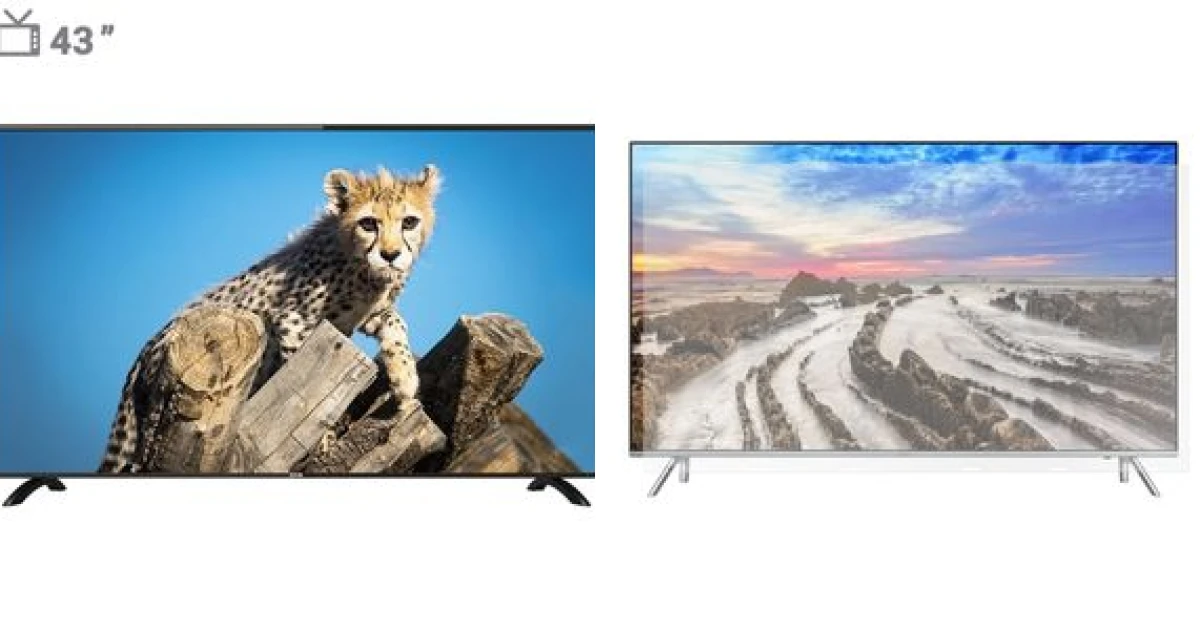
تنظیمات تصویر تلویزیون سام برای کیفیت بهتر
در دنیای امروز، تلویزیون ها به عضوی جدایی ناپذیر از خانه های ما تبدیل شده اند. فراتر از یک وسیله سرگرمی، آن ها پنجره ای به جهان هستند که ما را با فرهنگ ها، رویدادها و داستان های مختلف آشنا می کنند. اما آیا تا به حال به این فکر کرده اید که چقدر از پتانسیل واقعی تلویزیون خود بهره می برید؟ آیا تصویری که می بینید، همان چیزی است که سازندگان آن در نظر داشته اند؟ تنظیمات صحیح تصویر در تلویزیون های سامسونگ، کلید دستیابی به تجربه ای بصری خیره کننده است. این تنظیمات نه تنها کیفیت تصویر را به طرز چشمگیری ارتقا می دهند، بلکه می توانند حس غوطه وری و لذت شما از تماشای فیلم ها، سریال ها و بازی های ویدیویی را چند برابر کنند.
در این مقاله، قصد داریم شما را با دنیای شگفت انگیز تنظیمات تصویر در تلویزیون های سامسونگ آشنا کنیم. از تنظیمات پایه مانند روشنایی و کنتراست گرفته تا تنظیمات پیشرفته ای مانند HDR و Motion Plus، همه چیز را به زبانی ساده و قابل فهم توضیح خواهیم داد. با ما همراه باشید تا با ایجاد تغییرات کوچک، تفاوت های بزرگی را در کیفیت تصویر تلویزیون خود تجربه کنید و از تماشای آن لذت ببرید.
تنظیمات تصویر تلویزیون سامسونگ برای کیفیت بهتر: راهنمای جامع
کیفیت تصویر تلویزیون، تجربه بصری شما را به طور چشمگیری تحت تاثیر قرار می دهد. خوشبختانه، تلویزیون های سامسونگ طیف گسترده ای از تنظیمات را برای بهینه سازی تصویر ارائه می دهند. در این راهنما، به بررسی این تنظیمات و نحوه استفاده از آن ها برای دستیابی به بهترین کیفیت تصویر ممکن خواهیم پرداخت.
حالت های تصویر (Picture Modes)
اولین قدم برای تنظیم تصویر تلویزیون، انتخاب حالت تصویر مناسب است. تلویزیون های سامسونگ معمولاً چندین حالت تصویر از پیش تعیین شده را ارائه می دهند که هر کدام برای نوع خاصی از محتوا طراحی شده اند.
- حالت دینامیک (Dynamic): این حالت برای محیط های روشن مناسب است و روشنایی و کنتراست بالایی دارد. با این حال، ممکن است رنگ ها کمی غیر طبیعی به نظر برسند.
- تنظیمات پیشنهادی: در صورت استفاده از این حالت، سعی کنید روشنایی و کنتراست را کمی کاهش دهید تا از ایجاد سایه های بیش از حد و از بین رفتن جزئیات جلوگیری شود.
- حالت استاندارد (Standard): این حالت یک گزینه متعادل است که برای تماشای عمومی مناسب است. روشنایی و کنتراست در این حالت به طور خودکار تنظیم می شوند.
- تنظیمات پیشنهادی: می توانید رنگ ها را کمی تنظیم کنید تا به سلیقه خود نزدیک تر شوند.
- حالت طبیعی (Natural): این حالت سعی می کند تصویری طبیعی و واقعی ارائه دهد. روشنایی و کنتراست در این حالت کمی کمتر از حالت استاندارد است.
- تنظیمات پیشنهادی: این حالت برای تماشای فیلم و سریال در محیط های کم نور مناسب است.
- حالت فیلم (Movie): این حالت برای تماشای فیلم و سریال طراحی شده است و رنگ ها را به گونه ای تنظیم می کند که به آنچه کارگردان در نظر داشته نزدیک تر باشد.
- تنظیمات پیشنهادی: در این حالت، تنظیمات Motion Plus معمولاً غیر فعال است تا جلوه سینمایی حفظ شود.
- حالت بازی (Game): این حالت تاخیر ورودی را کاهش می دهد تا تجربه بازی روان تری داشته باشید.
- تنظیمات پیشنهادی: در این حالت، برخی از ویژگی های پردازش تصویر غیر فعال می شوند تا تاخیر ورودی به حداقل برسد.
نکته: بهترین حالت تصویر به سلیقه شخصی و نوع محتوایی که تماشا می کنید بستگی دارد. پیشنهاد می شود حالت های مختلف را امتحان کنید و ببینید کدام یک برای شما مناسب تر است.
تنظیمات پایه تصویر
پس از انتخاب حالت تصویر، می توانید تنظیمات پایه تصویر را برای بهبود بیشتر کیفیت تصویر تنظیم کنید.
- روشنایی (Brightness): روشنایی، میزان نور کلی تصویر را تعیین می کند. اگر تصویر خیلی تاریک است، روشنایی را افزایش دهید. اگر تصویر خیلی روشن است، روشنایی را کاهش دهید.
- نحوه تنظیم: برای تنظیم صحیح روشنایی، یک صحنه تاریک را در فیلم یا سریال مورد علاقه خود پیدا کنید. روشنایی را تا جایی افزایش دهید که جزئیات در سایه ها قابل مشاهده باشند، اما تصویر خیلی روشن نشود.
- کنتراست (Contrast): کنتراست، تفاوت بین روشن ترین و تاریک ترین قسمت های تصویر را تعیین می کند. کنتراست بالا باعث می شود تصویر واضح تر و پویاتر به نظر برسد. کنتراست پایین باعث می شود تصویر کم رنگ و بی روح به نظر برسد.
- نحوه تنظیم: برای تنظیم صحیح کنتراست، یک صحنه روشن را در فیلم یا سریال مورد علاقه خود پیدا کنید. کنتراست را تا جایی افزایش دهید که جزئیات در قسمت های روشن تصویر قابل مشاهده باشند، اما تصویر خیلی سفید نشود.
- وضوح (Sharpness): وضوح، میزان جزئیات در تصویر را تعیین می کند. وضوح بالا باعث می شود تصویر واضح تر و دقیق تر به نظر برسد. وضوح پایین باعث می شود تصویر تار و مبهم به نظر برسد.
- نحوه تنظیم: وضوح را به آرامی افزایش دهید تا جزئیات تصویر بهبود یابند، اما از ایجاد هاله های اطراف اشیاء و نویز در تصویر خودداری کنید.
- رنگ (Color): رنگ، میزان غلظت رنگ ها در تصویر را تعیین می کند. رنگ بالا باعث می شود رنگ ها زنده و اشباع به نظر برسند. رنگ پایین باعث می شود رنگ ها کم رنگ و بی روح به نظر برسند.
- نحوه تنظیم: رنگ را به گونه ای تنظیم کنید که رنگ ها طبیعی و واقعی به نظر برسند. از افزایش بیش از حد رنگ خودداری کنید، زیرا ممکن است باعث ایجاد رنگ های غیر طبیعی و زننده شود.
- ته رنگ (Tint): ته رنگ، تعادل بین رنگ های سبز و قرمز در تصویر را تعیین می کند. اگر تصویر خیلی سبز یا خیلی قرمز به نظر می رسد، ته رنگ را تنظیم کنید.
- نحوه تنظیم: از یک تصویر با رنگ های طبیعی به عنوان مرجع استفاده کنید و ته رنگ را به گونه ای تنظیم کنید که رنگ پوست افراد طبیعی به نظر برسد.
تنظیمات پیشرفته تصویر
تلویزیون های سامسونگ علاوه بر تنظیمات پایه، تنظیمات پیشرفته تری را نیز ارائه می دهند که به شما امکان می دهند کیفیت تصویر را به طور دقیق تر تنظیم کنید.
- تنظیمات نور پس زمینه (Backlight): نور پس زمینه، میزان نور ساطع شده از پشت صفحه نمایش را تعیین می کند. افزایش نور پس زمینه باعث می شود تصویر روشن تر شود و برای محیط های روشن مناسب است. کاهش نور پس زمینه باعث می شود تصویر تیره تر شود و برای محیط های کم نور مناسب است.
- نحوه تنظیم: نور پس زمینه را بر اساس نور محیط تنظیم کنید. در محیط های روشن، نور پس زمینه را افزایش دهید. در محیط های کم نور، نور پس زمینه را کاهش دهید.
- تنظیمات گاما (Gamma): گاما، نحوه نمایش سایه ها در تصویر را تعیین می کند. گامای بالا باعث می شود سایه ها تیره تر شوند و کنتراست تصویر افزایش یابد. گامای پایین باعث می شود سایه ها روشن تر شوند و تصویر طبیعی تر به نظر برسد.
- نحوه تنظیم: گاما را بر اساس سلیقه شخصی خود تنظیم کنید. اگر می خواهید تصویر پویاتری داشته باشید، گاما را افزایش دهید. اگر می خواهید تصویر طبیعی تری داشته باشید، گاما را کاهش دهید.
- تنظیمات رنگ (Color Space): فضای رنگ، طیف رنگ هایی که تلویزیون می تواند نمایش دهد را تعیین می کند. تلویزیون های سامسونگ معمولاً از فضاهای رنگی مختلفی مانند Auto، Native و Custom پشتیبانی می کنند.
- Auto: در این حالت، تلویزیون به طور خودکار فضای رنگ مناسب را بر اساس محتوای ورودی انتخاب می کند.
- Native: در این حالت، تلویزیون از حداکثر طیف رنگی خود استفاده می کند. این حالت ممکن است باعث شود رنگ ها غیر طبیعی به نظر برسند.
- Custom: در این حالت، می توانید فضای رنگ را به صورت دستی تنظیم کنید.
- تنظیمات تراز سفیدی (White Balance): تراز سفیدی، تعادل بین رنگ های قرمز، سبز و آبی در تصویر را تعیین می کند. تنظیم صحیح تراز سفیدی باعث می شود رنگ سفید به درستی نمایش داده شود و رنگ های دیگر دقیق تر به نظر برسند.
- نحوه تنظیم: برای تنظیم تراز سفیدی، به یک تصویر با رنگ سفید خالص نیاز دارید. رنگ های قرمز، سبز و آبی را به گونه ای تنظیم کنید که رنگ سفید به درستی نمایش داده شود.
- تنظیمات Motion Plus: Motion Plus، مجموعه ای از تنظیمات است که برای بهبود وضوح حرکت در تصویر طراحی شده اند. این تنظیمات می توانند تاری حرکت را کاهش دهند و تصویر را روان تر کنند.
- Auto: در این حالت، تلویزیون به طور خودکار تنظیمات Motion Plus را بر اساس محتوای ورودی تنظیم می کند.
- Custom: در این حالت، می توانید تنظیمات Motion Plus را به صورت دستی تنظیم کنید.
- Off: در این حالت، Motion Plus غیر فعال است.
تنظیمات HDR (High Dynamic Range)
HDR یک فناوری است که دامنه دینامیکی تصویر را افزایش می دهد و باعث می شود تصویر روشن تر، زنده تر و با جزئیات بیشتری به نظر برسد. برای بهره مندی از HDR، باید تلویزیون و محتوای شما از HDR پشتیبانی کنند.
- حالت HDR: تلویزیون های سامسونگ معمولاً چندین حالت HDR را ارائه می دهند که هر کدام برای نوع خاصی از محتوای HDR طراحی شده اند.
- HDR10: این حالت، استاندارد HDR است که توسط اکثر تلویزیون ها و دستگاه های پخش پشتیبانی می شود.
- HDR10+: این حالت، نسخه پیشرفته تری از HDR10 است که از فراداده پویا برای بهینه سازی تصویر در هر صحنه استفاده می کند.
- Dolby Vision: این حالت، یک استاندارد HDR دیگر است که از فراداده پویا و طیف رنگی گسترده تری پشتیبانی می کند.
- تنظیمات HDR: تنظیمات HDR به شما امکان می دهند نحوه نمایش محتوای HDR را تنظیم کنید.
- Dynamic Tone Mapping: این تنظیمات، روشنایی و کنتراست محتوای HDR را به گونه ای تنظیم می کند که در محدوده توانایی های تلویزیون شما قرار بگیرد.
- Color Space: فضای رنگی را برای محتوای HDR تنظیم می کند.
نکات کلیدی
- نور محیط: نور محیط تاثیر زیادی بر نحوه دیدن تصویر دارد. در محیط های روشن، ممکن است نیاز داشته باشید روشنایی و کنتراست تصویر را افزایش دهید. در محیط های کم نور، ممکن است نیاز داشته باشید روشنایی و کنتراست تصویر را کاهش دهید.
- فاصله تماشا: فاصله تماشا نیز بر کیفیت تصویر تاثیر می گذارد. اگر خیلی نزدیک به تلویزیون بنشینید، ممکن است پیکسل ها را ببینید و تصویر تار به نظر برسد. اگر خیلی دور از تلویزیون بنشینید، ممکن است جزئیات را از دست بدهید.
- منبع ورودی: کیفیت منبع ورودی نیز بر کیفیت تصویر تاثیر می گذارد. اگر از یک منبع ورودی با کیفیت پایین استفاده می کنید، حتی با بهترین تنظیمات تصویر هم نمی توانید کیفیت تصویر بالایی داشته باشید.
- سلیقه شخصی: بهترین تنظیمات تصویر به سلیقه شخصی شما بستگی دارد. تنظیمات مختلف را امتحان کنید و ببینید کدام یک برای شما مناسب تر است.
راهنمایی از تجربیات کاربران دیجی کالا
با بررسی نظرات کاربران تلویزیون های سامسونگ در دیجی کالا، می توان به نکات و تجربیات مفیدی دست یافت:
- بسیاری از کاربران توصیه می کنند که حالت “فیلم” را برای تماشای فیلم و سریال انتخاب کنید، زیرا این حالت رنگ ها را به گونه ای تنظیم می کند که به آنچه کارگردان در نظر داشته نزدیک تر باشد.
- برخی از کاربران پیشنهاد می کنند که تنظیمات Motion Plus را غیر فعال کنید، زیرا این تنظیمات ممکن است باعث ایجاد جلوه های غیر طبیعی در تصویر شوند.
- تعدادی از کاربران اشاره کرده اند که تنظیمات HDR به طور پیش فرض فعال نیستند و باید آن ها را به صورت دستی فعال کنید.
- برخی از کاربران توصیه می کنند که از یک متخصص برای تنظیم تصویر تلویزیون خود کمک بگیرید، زیرا تنظیمات تصویر می تواند بسیار پیچیده باشد.
نتیجه گیری
در این مقاله، به بررسی جامع تنظیمات تصویر تلویزیون سامسونگ پرداختیم. با استفاده از این تنظیمات، می توانید کیفیت تصویر تلویزیون خود را به طور چشمگیری بهبود بخشید و از تماشای آن لذت ببرید. به یاد داشته باشید که بهترین تنظیمات تصویر به سلیقه شخصی شما بستگی دارد. تنظیمات مختلف را امتحان کنید و ببینید کدام یک برای شما مناسب تر است.
نکات کلیدی:
- حالت های تصویر: حالت های تصویر مختلف را امتحان کنید و حالت مناسب برای نوع محتوایی که تماشا می کنید را انتخاب کنید.
- تنظیمات پایه: روشنایی، کنتراست، وضوح، رنگ و ته رنگ را به گونه ای تنظیم کنید که تصویر طبیعی و واقعی به نظر برسد.
- تنظیمات پیشرفته: از تنظیمات پیشرفته برای بهبود بیشتر کیفیت تصویر استفاده کنید.
- HDR: اگر تلویزیون و محتوای شما از HDR پشتیبانی می کنند، تنظیمات HDR را فعال کنید و نحوه نمایش محتوای HDR را تنظیم کنید.
- نور محیط و فاصله تماشا: نور محیط و فاصله تماشا را در نظر بگیرید و تنظیمات تصویر را بر اساس آن ها تنظیم کنید.
توصیه نهایی:
بهترین راه برای تنظیم تصویر تلویزیون سامسونگ، آزمایش و خطا است. تنظیمات مختلف را امتحان کنید و ببینید کدام یک برای شما مناسب تر است. همچنین، می توانید از یک متخصص برای تنظیم تصویر تلویزیون خود کمک بگیرید. با صرف کمی وقت و تلاش، می توانید کیفیت تصویر تلویزیون خود را به طور چشمگیری بهبود بخشید و از تماشای آن لذت ببرید.