انتقال عکس به آیفون بدون iTunes: راهنمای ساده 1404
انتقال عکس به آیفون بدون iTunes: راهنمای ساده 1404
آیا خاطرات ارزشمندتان در کامپیوتر خاک می خورند، در حالی که دلتان می خواهد همیشه و همه جا در آیفون خود به آن ها دسترسی داشته باشید؟ دیگر نیازی نیست برای انتقال عکس ها به آیفون خود، دردسرهای پیچیده iTunes را تحمل کنید. روش های ساده تر و سریع تری وجود دارند که به شما اجازه می دهند عکس هایتان را در کمترین زمان ممکن به گوشی محبوبتان منتقل کنید. در این مقاله، قصد داریم شما را با جامع ترین و به روزترین روش های انتقال عکس به آیفون بدون نیاز به iTunes آشنا کنیم.
در این راهنمای جامع سال 1404، به بررسی دقیق و گام به گام روش های مختلف انتقال عکس به آیفون بدون استفاده از iTunes می پردازیم. از استفاده از سرویس های ابری محبوب گرفته تا روش های بی سیم و حتی استفاده از کابل USB، همه چیز را پوشش خواهیم داد. با ما همراه باشید تا به آسانی عکس هایتان را به آیفون خود منتقل کنید و از آن ها لذت ببرید.
روش های انتقال عکس به آیفون بدون iTunes
خوشبختانه، راه های متعددی برای انتقال عکس به آیفون بدون نیاز به iTunes وجود دارد. هر کدام از این روش ها مزایا و معایب خاص خود را دارند و بسته به نیاز و شرایط شما، می توانید یکی از آن ها را انتخاب کنید. در ادامه، به بررسی مفصل هر یک از این روش ها می پردازیم:
استفاده از سرویس های ابری
سرویس های ابری مانند iCloud، Google Photos و Dropbox، راهی آسان و کارآمد برای انتقال عکس ها به آیفون هستند. این سرویس ها به شما امکان می دهند عکس های خود را در فضای ابری ذخیره کرده و از طریق آیفون خود به آن ها دسترسی داشته باشید.
iCloud Photos
iCloud Photos یک سرویس ذخیره سازی ابری است که توسط اپل ارائه می شود. این سرویس به شما امکان می دهد عکس ها و ویدیوهای خود را در فضای ابری iCloud ذخیره کنید و از طریق تمام دستگاه های اپل خود (مانند آیفون، آیپد و مک) به آن ها دسترسی داشته باشید.
نحوه استفاده از iCloud Photos:
- فعال سازی iCloud Photos در آیفون: به تنظیمات (Settings) آیفون خود بروید، روی نام خود در بالای صفحه ضربه بزنید، سپس iCloud را انتخاب کنید و در نهایت Photos را فعال کنید.
- بارگذاری عکس ها در iCloud: عکس های خود را از طریق وب سایت iCloud (iCloud.com) یا از طریق برنامه Photos در مک خود به iCloud بارگذاری کنید.
- دسترسی به عکس ها در آیفون: پس از بارگذاری عکس ها در iCloud، آن ها به طور خودکار در برنامه Photos آیفون شما ظاهر می شوند.
مزایای iCloud Photos:
- ادغام کامل با اکوسیستم اپل
- همگام سازی خودکار بین تمام دستگاه های اپل
- امکان ذخیره سازی عکس ها و ویدیوها با کیفیت اصلی
معایب iCloud Photos:
- فضای ذخیره سازی رایگان محدود (5 گیگابایت)
- نیاز به اشتراک پولی برای فضای ذخیره سازی بیشتر
- وابستگی به اتصال اینترنت
Google Photos
Google Photos یکی دیگر از سرویس های محبوب ذخیره سازی ابری است که توسط گوگل ارائه می شود. این سرویس به شما امکان می دهد عکس ها و ویدیوهای خود را در فضای ابری گوگل ذخیره کنید و از طریق هر دستگاهی که به اینترنت متصل است به آن ها دسترسی داشته باشید.
نحوه استفاده از Google Photos:
- نصب برنامه Google Photos: برنامه Google Photos را از App Store دانلود و نصب کنید.
- ورود به حساب گوگل: با استفاده از حساب گوگل خود وارد برنامه شوید.
- بارگذاری عکس ها: عکس های خود را از طریق برنامه Google Photos یا از طریق وب سایت Google Photos (photos.google.com) بارگذاری کنید.
- دسترسی به عکس ها در آیفون: پس از بارگذاری عکس ها، آن ها در برنامه Google Photos آیفون شما قابل مشاهده خواهند بود.
مزایای Google Photos:
- فضای ذخیره سازی رایگان قابل توجه (15 گیگابایت که بین Google Drive و Gmail نیز مشترک است)
- امکان سازماندهی و ویرایش عکس ها
- دسترسی از طریق هر دستگاهی که به اینترنت متصل است
معایب Google Photos:
- ممکن است کیفیت عکس ها کمی کاهش یابد (در صورت انتخاب گزینه ذخیره سازی با کیفیت بالا)
- وابستگی به اتصال اینترنت
Dropbox
Dropbox یک سرویس ذخیره سازی ابری است که به شما امکان می دهد فایل های مختلف (از جمله عکس ها و ویدیوها) را در فضای ابری ذخیره کنید و از طریق هر دستگاهی به آن ها دسترسی داشته باشید.
نحوه استفاده از Dropbox:
- نصب برنامه Dropbox: برنامه Dropbox را از App Store دانلود و نصب کنید.
- ورود به حساب Dropbox: با استفاده از حساب Dropbox خود وارد برنامه شوید.
- بارگذاری عکس ها: عکس های خود را از طریق برنامه Dropbox یا از طریق وب سایت Dropbox (dropbox.com) بارگذاری کنید.
- دسترسی به عکس ها در آیفون: پس از بارگذاری عکس ها، آن ها در برنامه Dropbox آیفون شما قابل مشاهده خواهند بود.
مزایای Dropbox:
- امکان ذخیره سازی انواع فایل ها (نه فقط عکس و ویدیو)
- امکان به اشتراک گذاری فایل ها با دیگران
- دسترسی از طریق هر دستگاهی که به اینترنت متصل است
معایب Dropbox:
- فضای ذخیره سازی رایگان محدود (2 گیگابایت)
- نیاز به اشتراک پولی برای فضای ذخیره سازی بیشتر
- وابستگی به اتصال اینترنت



استفاده از AirDrop
AirDrop یک ویژگی داخلی در دستگاه های اپل است که به شما امکان می دهد فایل ها (از جمله عکس ها و ویدیوها) را به صورت بی سیم بین دستگاه های اپل (مانند آیفون، آیپد و مک) به اشتراک بگذارید.
نحوه استفاده از AirDrop:
- فعال سازی AirDrop در هر دو دستگاه: در آیفون و دستگاهی که می خواهید عکس ها را از آن منتقل کنید، AirDrop را فعال کنید. برای این کار، Control Center را باز کنید (با کشیدن انگشت از پایین صفحه به بالا) و روی آیکون AirDrop ضربه بزنید و گزینه “Everyone” یا “Contacts Only” را انتخاب کنید.
- انتخاب عکس ها: در دستگاهی که عکس ها در آن قرار دارند، عکس های مورد نظر خود را انتخاب کنید و روی آیکون Share (اشتراک گذاری) ضربه بزنید.
- انتخاب AirDrop: از لیست گزینه های اشتراک گذاری، AirDrop را انتخاب کنید.
- انتخاب دستگاه مقصد: دستگاه آیفون خود را از لیست دستگاه های AirDrop انتخاب کنید.
- پذیرش انتقال در آیفون: در آیفون خود، پیغامی مبنی بر دریافت فایل از طریق AirDrop دریافت خواهید کرد. روی Accept (پذیرش) ضربه بزنید.
مزایای AirDrop:
- سرعت بالای انتقال فایل
- عدم نیاز به اتصال اینترنت
- امنیت بالا (فایل ها به صورت رمزگذاری شده منتقل می شوند)
معایب AirDrop:
- فقط بین دستگاه های اپل کار می کند
- نیاز به نزدیکی فیزیکی بین دستگاه ها
استفاده از ایمیل
ارسال عکس ها از طریق ایمیل یک روش ساده و در دسترس است، اما برای انتقال تعداد زیادی عکس یا عکس های با حجم بالا، ممکن است مناسب نباشد.
نحوه استفاده از ایمیل:
- انتخاب عکس ها: در دستگاهی که عکس ها در آن قرار دارند، عکس های مورد نظر خود را انتخاب کنید.
- ایجاد ایمیل جدید: یک ایمیل جدید ایجاد کنید و عکس ها را به عنوان پیوست به ایمیل اضافه کنید.
- ارسال ایمیل: ایمیل را به آدرس ایمیل خود در آیفون ارسال کنید.
- دانلود عکس ها در آیفون: ایمیل را در آیفون خود باز کنید و عکس ها را دانلود کنید.
مزایای ایمیل:
- سادگی و در دسترس بودن
- عدم نیاز به نرم افزار یا سرویس خاص
معایب ایمیل:
- محدودیت حجم فایل پیوست
- ممکن است کیفیت عکس ها کاهش یابد
- زمان بر بودن برای انتقال تعداد زیادی عکس
استفاده از کابل USB
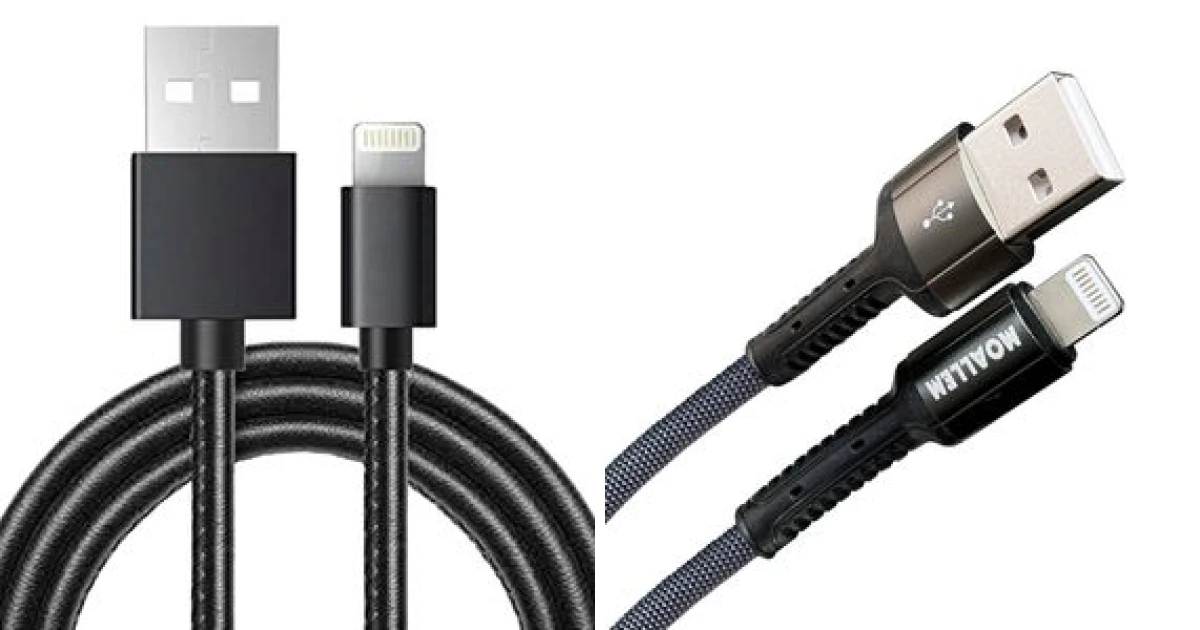
استفاده از کابل USB یک روش مطمئن و سریع برای انتقال عکس ها به آیفون است، به خصوص اگر تعداد زیادی عکس دارید یا می خواهید عکس های با حجم بالا را منتقل کنید.
نحوه استفاده از کابل USB:
- اتصال آیفون به کامپیوتر: آیفون خود را با استفاده از کابل USB به کامپیوتر متصل کنید.
- باز کردن File Explorer (در ویندوز): در ویندوز، File Explorer را باز کنید.
- یافتن آیفون: آیفون شما باید در File Explorer به عنوان یک دستگاه قابل جابجایی (Removable Device) ظاهر شود.
- دسترسی به پوشه عکس ها: روی آیفون خود در File Explorer کلیک کنید و به پوشه DCIM (Digital Camera Images) بروید. این پوشه شامل تمام عکس ها و ویدیوهای موجود در آیفون شما است.
- کپی کردن عکس ها: عکس های مورد نظر خود را از کامپیوتر به پوشه DCIM آیفون خود کپی کنید.
نکته مهم: برای اینکه بتوانید به پوشه DCIM آیفون خود دسترسی داشته باشید، باید قفل آیفون خود را باز کنید و به کامپیوتر اجازه دسترسی به عکس ها و ویدیوها را بدهید.
مزایای استفاده از کابل USB:
- سرعت بالای انتقال فایل
- عدم نیاز به اتصال اینترنت
- امکان انتقال تعداد زیادی عکس
معایب استفاده از کابل USB:
- نیاز به کابل USB
- ممکن است نیاز به نصب درایورهای آیفون در کامپیوتر باشد



استفاده از نرم افزارهای مدیریت فایل شخص ثالث
علاوه بر روش های ذکر شده، نرم افزارهای مدیریت فایل شخص ثالث نیز وجود دارند که به شما امکان می دهند عکس ها را به آیفون خود منتقل کنید. این نرم افزارها معمولاً امکانات بیشتری نسبت به File Explorer ویندوز ارائه می دهند و می توانند فرآیند انتقال فایل را آسان تر کنند.
برخی از نرم افزارهای مدیریت فایل شخص ثالث محبوب:
- iMazing
- CopyTrans Manager
- AnyTrans
نحوه استفاده از نرم افزارهای مدیریت فایل شخص ثالث:
- دانلود و نصب نرم افزار: نرم افزار مورد نظر خود را از وب سایت رسمی آن دانلود و نصب کنید.
- اتصال آیفون به کامپیوتر: آیفون خود را با استفاده از کابل USB به کامپیوتر متصل کنید.
- اجرای نرم افزار: نرم افزار را اجرا کنید و دستورالعمل های آن را برای انتقال عکس ها دنبال کنید.
مزایای استفاده از نرم افزارهای مدیریت فایل شخص ثالث:
- امکانات بیشتر نسبت به File Explorer ویندوز
- آسان تر کردن فرآیند انتقال فایل
- امکان مدیریت فایل ها در آیفون
معایب استفاده از نرم افزارهای مدیریت فایل شخص ثالث:
- نیاز به دانلود و نصب نرم افزار
- ممکن است نرم افزار رایگان نباشد
نکات کلیدی در انتقال عکس به آیفون بدون iTunes
- انتخاب روش مناسب: با توجه به نیازها و شرایط خود، روش مناسبی را برای انتقال عکس ها انتخاب کنید.
- فضای ذخیره سازی: قبل از انتقال عکس ها، از کافی بودن فضای ذخیره سازی آیفون خود اطمینان حاصل کنید.
- کیفیت عکس ها: در صورت استفاده از سرویس های ابری، به تنظیمات مربوط به کیفیت عکس ها توجه کنید تا از کاهش کیفیت آن ها جلوگیری شود.
- امنیت: در صورت استفاده از روش های بی سیم، از امنیت شبکه Wi-Fi خود اطمینان حاصل کنید.
- پشتیبان گیری: قبل از انجام هرگونه تغییر در فایل های خود، از آن ها پشتیبان گیری کنید.
راهنمایی ها و تجربیات واقعی کاربران
بسیاری از کاربران در فروم ها و وب سایت های مختلف، تجربیات خود را در مورد انتقال عکس به آیفون بدون iTunes به اشتراک گذاشته اند. در اینجا به برخی از این تجربیات و راهنمایی ها اشاره می کنیم:
- استفاده از AirDrop برای انتقال سریع عکس ها بین آیفون و مک: بسیاری از کاربران از AirDrop به عنوان سریع ترین و آسان ترین روش برای انتقال عکس ها بین آیفون و مک خود یاد کرده اند.
- استفاده از Google Photos برای پشتیبان گیری خودکار از عکس ها: بسیاری از کاربران از Google Photos به دلیل فضای ذخیره سازی رایگان و امکان پشتیبان گیری خودکار از عکس ها قدردانی کرده اند.
- استفاده از کابل USB برای انتقال تعداد زیادی عکس: برخی از کاربران معتقدند که استفاده از کابل USB، مطمئن ترین و سریع ترین روش برای انتقال تعداد زیادی عکس به آیفون است.
- استفاده از iMazing برای مدیریت فایل ها در آیفون: برخی از کاربران از iMazing به عنوان یک نرم افزار قدرتمند و کاربردی برای مدیریت فایل ها در آیفون یاد کرده اند.
نتیجه گیری
انتقال عکس به آیفون بدون iTunes دیگر یک چالش نیست. با استفاده از روش های مختلفی که در این مقاله به آن ها اشاره شد، می توانید به راحتی و به سرعت عکس های خود را به آیفون خود منتقل کنید و از آن ها لذت ببرید. از سرویس های ابری گرفته تا روش های بی سیم و حتی استفاده از کابل USB، هر کدام از این روش ها مزایا و معایب خاص خود را دارند و بسته به نیاز و شرایط شما، می توانید یکی از آن ها را انتخاب کنید.
نکات کلیدی:
- سرویس های ابری: برای همگام سازی و دسترسی آسان به عکس ها از هر دستگاهی.
- AirDrop: برای انتقال سریع و بی سیم عکس ها بین دستگاه های اپل.
- ایمیل: برای انتقال تعداد کمی عکس به صورت سریع و آسان.
- کابل USB: برای انتقال مطمئن و سریع تعداد زیادی عکس.
- نرم افزارهای مدیریت فایل شخص ثالث: برای مدیریت پیشرفته فایل ها در آیفون.
توصیه نهایی:
اگر به دنبال یک روش ساده و رایگان برای انتقال عکس ها به آیفون خود هستید، استفاده از Google Photos یا AirDrop را امتحان کنید. اگر به دنبال یک روش مطمئن و سریع برای انتقال تعداد زیادی عکس هستید، استفاده از کابل USB را در نظر بگیرید. و اگر به دنبال یک نرم افزار قدرتمند برای مدیریت فایل ها در آیفون خود هستید، iMazing می تواند گزینه مناسبی باشد. با انتخاب روش مناسب، می توانید به راحتی عکس های خود را به آیفون خود منتقل کنید و از آن ها لذت ببرید.