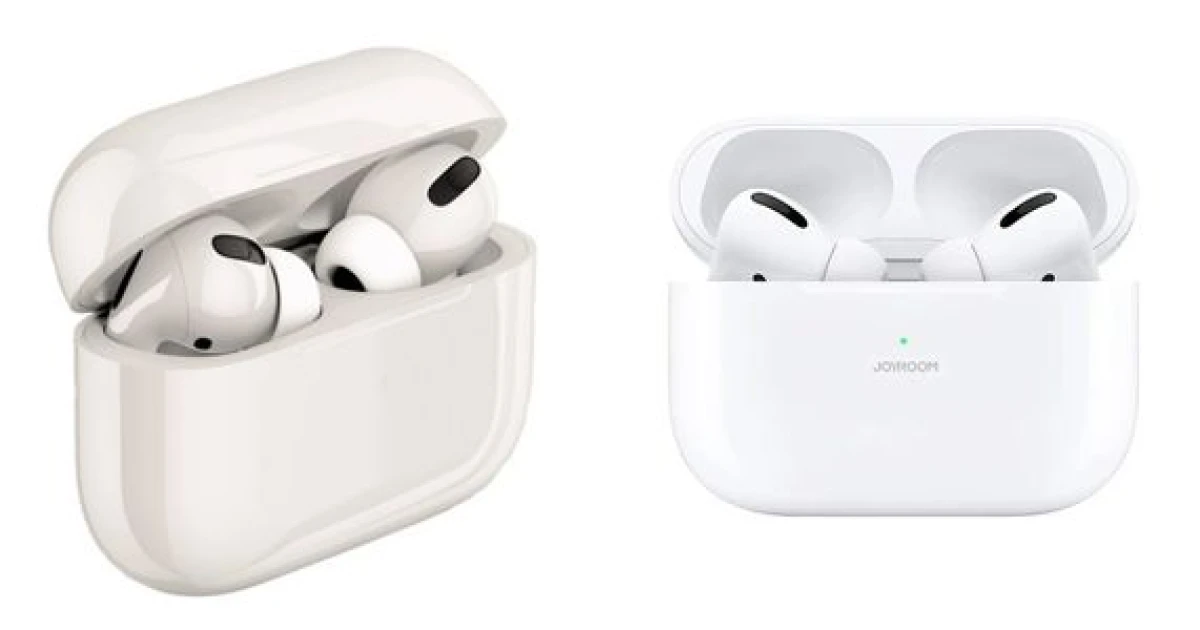
اتصال ایرپاد به سرفیس: راهنمای تصویری و گام به گام
ایرپادهای اپل، با کیفیت صدای عالی و اتصال بی سیم راحت، به یکی از محبوب ترین هدفون های بلوتوثی در جهان تبدیل شده اند. اما آیا می دانستید که می توانید از این هدفون های دوست داشتنی با لپ تاپ یا تبلت ویندوزی خود، مانند سرفیس مایکروسافت، هم استفاده کنید؟ شاید فکر کنید که اتصال ایرپاد به دستگاهی غیر از محصولات اپل کار دشواری است، اما در واقعیت، این فرآیند بسیار ساده تر از آن چیزی است که تصور می کنید. در این مقاله، ما به شما یک راهنمای جامع و تصویری ارائه می دهیم تا بتوانید به راحتی ایرپادهای خود را به سرفیس متصل کنید و از گوش دادن به موسیقی، پادکست و برقراری تماس با کیفیت بالا لذت ببرید.
آیا تا به حال پیش آمده که بخواهید با ایرپادهای خود در سرفیس تان فیلم ببینید یا موسیقی گوش کنید، اما با فرآیند اتصال آن مشکل داشته باشید؟ نگران نباشید! این راهنما برای شماست.
چگونه ایرپاد خود را به سرفیس متصل کنیم: راهنمای تصویری و گام به گام
اتصال ایرپاد به سرفیس، فرآیندی ساده است که با دنبال کردن چند مرحله ی آسان قابل انجام است. در این بخش، ما به شما یک راهنمای تصویری و گام به گام ارائه می دهیم تا بتوانید به راحتی ایرپادهای خود را به سرفیس متصل کنید و از تجربه ی صوتی بی نظیر آن لذت ببرید.
مرحله 1: فعال کردن حالت جفت سازی (Pairing Mode) در ایرپاد
اولین قدم برای اتصال ایرپاد به سرفیس، فعال کردن حالت جفت سازی در ایرپاد است. برای انجام این کار، مراحل زیر را دنبال کنید:
- ایرپادها را در داخل جعبه شارژ قرار دهید: اطمینان حاصل کنید که هر دو گوشی ایرپاد داخل جعبه شارژ خود قرار دارند.
- درب جعبه شارژ را باز کنید: درب جعبه شارژ ایرپاد را باز کنید، اما ایرپادها را از داخل جعبه خارج نکنید.
- دکمه ی پشت جعبه شارژ را فشار دهید و نگه دارید: در پشت جعبه شارژ ایرپاد، یک دکمه کوچک وجود دارد. این دکمه را فشار دهید و تا زمانی که چراغ وضعیت (Status Light) داخل جعبه شارژ شروع به چشمک زدن کند، نگه دارید. چراغ وضعیت معمولاً به رنگ سفید یا آبی چشمک می زند، که نشان دهنده ی این است که ایرپادها در حالت جفت سازی قرار گرفته اند.
نکته: اگر ایرپادها قبلاً به دستگاه دیگری متصل شده اند، ممکن است لازم باشد ابتدا اتصال آنها را از دستگاه قبلی قطع کنید تا بتوانید آنها را به سرفیس متصل کنید.
مرحله 2: اتصال ایرپاد به سرفیس از طریق بلوتوث
پس از فعال کردن حالت جفت سازی در ایرپاد، نوبت به اتصال آن به سرفیس می رسد. برای انجام این کار، مراحل زیر را دنبال کنید:
- باز کردن تنظیمات بلوتوث در سرفیس:
- روی آیکون ویندوز در گوشه پایین سمت چپ صفحه کلیک کنید تا منوی استارت باز شود.
- روی آیکون “تنظیمات” (Settings) که شبیه به یک چرخ دنده است، کلیک کنید.
- در پنجره تنظیمات، روی گزینه “دستگاه ها” (Devices) کلیک کنید.
- در سمت چپ صفحه، روی گزینه “بلوتوث و دستگاه های دیگر” (Bluetooth & other devices) کلیک کنید.
2. فعال کردن بلوتوث: اگر بلوتوث سرفیس شما غیرفعال است، کلید مربوط به بلوتوث را به حالت “روشن” (On) تغییر دهید.
- جستجو برای دستگاه های بلوتوثی: پس از روشن شدن بلوتوث، سرفیس شما به طور خودکار شروع به جستجو برای دستگاه های بلوتوثی در نزدیکی خود می کند.
- انتخاب ایرپاد از لیست دستگاه ها: پس از چند لحظه، نام ایرپاد شما باید در لیست دستگاه های بلوتوثی ظاهر شود. روی نام ایرپاد خود کلیک کنید.
- اتصال به ایرپاد: پس از کلیک کردن روی نام ایرپاد، یک دکمه “اتصال” (Connect) ظاهر می شود. روی این دکمه کلیک کنید تا فرآیند اتصال آغاز شود.
- تکمیل فرآیند اتصال: پس از چند ثانیه، ایرپاد شما باید با موفقیت به سرفیس متصل شود. در این مرحله، ممکن است از شما خواسته شود که یک کد پین را وارد کنید. اگر چنین درخواستی وجود داشت، معمولاً کد پین پیش فرض “0000” (چهار صفر) است.
نکته: اگر نام ایرپاد شما در لیست دستگاه ها ظاهر نشد، مطمئن شوید که ایرپادها در حالت جفت سازی هستند و بلوتوث سرفیس شما روشن است. همچنین، مطمئن شوید که ایرپادها به اندازه کافی شارژ دارند.
مرحله 3: تنظیم ایرپاد به عنوان دستگاه صوتی پیش فرض
پس از اتصال ایرپاد به سرفیس، ممکن است لازم باشد آن را به عنوان دستگاه صوتی پیش فرض تنظیم کنید تا صدا به طور خودکار از طریق ایرپاد پخش شود. برای انجام این کار، مراحل زیر را دنبال کنید:
- باز کردن تنظیمات صدا:
- روی آیکون صدا در گوشه پایین سمت راست صفحه (نزدیک ساعت) کلیک راست کنید.
- از منوی باز شده، گزینه “باز کردن تنظیمات صدا” (Open Sound settings) را انتخاب کنید.
2. انتخاب ایرپاد به عنوان دستگاه خروجی:
- در پنجره تنظیمات صدا، در بخش “خروجی” (Output)، منوی کشویی را باز کنید و ایرپاد خود را از لیست دستگاه ها انتخاب کنید.
3. انتخاب ایرپاد به عنوان دستگاه ورودی (در صورت نیاز):
- اگر می خواهید از میکروفون ایرپاد برای برقراری تماس یا ضبط صدا استفاده کنید، در بخش “ورودی” (Input)، منوی کشویی را باز کنید و ایرپاد خود را از لیست دستگاه ها انتخاب کنید.
نکته: پس از تنظیم ایرپاد به عنوان دستگاه صوتی پیش فرض، هر صدایی که از سرفیس شما پخش شود، به طور خودکار از طریق ایرپاد پخش خواهد شد.
نکات کلیدی برای اتصال موفقیت آمیز ایرپاد به سرفیس
برای اطمینان از اینکه فرآیند اتصال ایرپاد به سرفیس به درستی انجام می شود، به نکات زیر توجه کنید:
- مطمئن شوید که ایرپادها به اندازه کافی شارژ دارند: اگر شارژ ایرپادها کم باشد، ممکن است نتوانید آنها را به سرفیس متصل کنید.
- ایرپادها را به سرفیس نزدیک نگه دارید: هرچه ایرپادها به سرفیس نزدیک تر باشند، احتمال موفقیت در اتصال بیشتر است.
- از آخرین نسخه درایورهای بلوتوث استفاده کنید: اطمینان حاصل کنید که درایورهای بلوتوث سرفیس شما به روز هستند. درایورهای قدیمی ممکن است باعث بروز مشکلاتی در اتصال به دستگاه های بلوتوثی شوند. برای به روز رسانی درایورها، می توانید به وب سایت رسمی مایکروسافت مراجعه کنید یا از نرم افزارهای به روز رسانی درایور استفاده کنید.
- اتصالات بلوتوثی دیگر را قطع کنید: اگر دستگاه های بلوتوثی دیگری به سرفیس شما متصل هستند، ممکن است باعث ایجاد تداخل در اتصال ایرپاد شوند. قبل از تلاش برای اتصال ایرپاد، اتصالات بلوتوثی دیگر را قطع کنید.
- سرفیس خود را ری استارت کنید: اگر با مشکلاتی در اتصال ایرپاد به سرفیس مواجه هستید، ری استارت کردن سرفیس می تواند به رفع مشکل کمک کند.
- بازنشانی (Reset) ایرپاد: اگر تمام راه حل های بالا را امتحان کرده اید و هنوز نمی توانید ایرپاد خود را به سرفیس متصل کنید، ممکن است لازم باشد ایرپادها را بازنشانی کنید. برای بازنشانی ایرپاد، دکمه ی پشت جعبه شارژ را به مدت 15 ثانیه یا بیشتر فشار دهید و نگه دارید تا چراغ وضعیت چند بار چشمک بزند. سپس، فرآیند اتصال را دوباره امتحان کنید.
رفع مشکلات رایج در اتصال ایرپاد به سرفیس
در برخی موارد، ممکن است در هنگام اتصال ایرپاد به سرفیس با مشکلاتی مواجه شوید. در این بخش، به بررسی برخی از رایج ترین مشکلات و راه حل های آنها می پردازیم:
- ایرپاد در لیست دستگاه های بلوتوثی ظاهر نمی شود:
- مطمئن شوید که ایرپادها در حالت جفت سازی هستند (چراغ وضعیت باید چشمک بزند).
- بلوتوث سرفیس خود را خاموش و دوباره روشن کنید.
- سرفیس خود را ری استارت کنید.
- مطمئن شوید که ایرپادها به اندازه کافی شارژ دارند.
- ایرپاد متصل می شود، اما صدا پخش نمی شود:
- مطمئن شوید که ایرپاد به عنوان دستگاه صوتی پیش فرض انتخاب شده است.
- صدا را در سرفیس و ایرپاد افزایش دهید.
- درایورهای صوتی سرفیس خود را به روز کنید.
- اتصال بلوتوث را قطع و دوباره وصل کنید.
- کیفیت صدا پایین است:
- مطمئن شوید که ایرپادها به درستی در گوش شما قرار گرفته اند.
- اتصالات بلوتوثی دیگر را قطع کنید.
- درایورهای بلوتوث سرفیس خود را به روز کنید.
- محل قرارگیری سرفیس و ایرپاد را تغییر دهید تا از تداخل امواج جلوگیری شود.
- ایرپاد به طور مکرر قطع می شود:
- مطمئن شوید که ایرپادها به سرفیس نزدیک هستند.
- اتصالات بلوتوثی دیگر را قطع کنید.
- درایورهای بلوتوث سرفیس خود را به روز کنید.
- سرفیس خود را ری استارت کنید.
- میکروفون ایرپاد کار نمی کند:
- مطمئن شوید که ایرپاد به عنوان دستگاه ورودی انتخاب شده است.
- دسترسی میکروفون را برای برنامه های مورد نظر فعال کنید (در تنظیمات حریم خصوصی ویندوز).
- درایورهای صوتی سرفیس خود را به روز کنید.
بررسی تجربیات کاربران در اتصال ایرپاد به سرفیس
بسیاری از کاربران سرفیس از اتصال ایرپاد به دستگاه خود رضایت دارند و از کیفیت صدای عالی و راحتی استفاده از آن لذت می برند. در اینجا به برخی از تجربیات کاربران اشاره می کنیم:
- کاربری به نام سارا می گوید: “من از ایرپاد پرو با سرفیس پرو 7 استفاده می کنم و از کیفیت صدای آن بسیار راضی هستم. اتصال آن بسیار آسان است و هیچ مشکلی در برقراری تماس یا گوش دادن به موسیقی ندارم.”
- کاربری به نام علی می گوید: “من از ایرپاد 2 با سرفیس لپ تاپ 4 استفاده می کنم. گاهی اوقات با مشکل قطع شدن اتصال مواجه می شوم، اما با به روز رسانی درایورهای بلوتوث مشکل حل می شود.”
- کاربری به نام مریم می گوید: “من از ایرپاد مکس با سرفیس استودیو استفاده می کنم و از تجربه ی صوتی فوق العاده ای که ارائه می دهد، بسیار لذت می برم. البته، قیمت آن کمی بالاست، اما ارزشش را دارد.”
با این حال، برخی از کاربران نیز با مشکلاتی در اتصال ایرپاد به سرفیس مواجه شده اند. برخی از این مشکلات عبارتند از:
- مشکل در اتصال اولیه
- قطع شدن مکرر اتصال
- کیفیت صدای پایین
- کار نکردن میکروفون
با این وجود، اکثر این مشکلات با دنبال کردن راه حل های ارائه شده در این مقاله قابل رفع هستند.
جایگزین های ایرپاد برای سرفیس
اگر به دنبال هدفون های بلوتوثی دیگری برای استفاده با سرفیس خود هستید، گزینه های متنوعی در بازار وجود دارد. در اینجا به برخی از بهترین جایگزین های ایرپاد برای سرفیس اشاره می کنیم:
- هدفون های سونی (Sony): هدفون های سونی به دلیل کیفیت صدای عالی، قابلیت حذف نویز قوی و طراحی راحت، از محبوب ترین گزینه ها در بین کاربران هستند. مدل هایی مانند Sony WH-1000XM5 و Sony WF-1000XM4 از بهترین انتخاب ها هستند.
- هدفون های بوز (Bose): هدفون های بوز نیز به دلیل کیفیت صدای بالا، راحتی استفاده و قابلیت حذف نویز، شناخته شده اند. مدل هایی مانند Bose QuietComfort 45 و Bose QuietComfort Earbuds II از گزینه های مناسب هستند.
- هدفون های جبرا (Jabra): هدفون های جبرا به دلیل کیفیت صدای خوب، طراحی مقاوم و قابلیت استفاده در شرایط مختلف، مورد توجه قرار گرفته اند. مدل هایی مانند Jabra Elite 85h و Jabra Elite 7 Pro از انتخاب های خوب هستند.
- هدفون های سنهایزر (Sennheiser): هدفون های سنهایزر به دلیل کیفیت صدای دقیق و طبیعی، مورد علاقه علاقه مندان به موسیقی هستند. مدل هایی مانند Sennheiser Momentum 4 Wireless و Sennheiser Momentum True Wireless 3 از گزینه های عالی هستند.
- هدفون های مایکروسافت سرفیس (Microsoft Surface Headphones): اگر به دنبال هدفونی هستید که به طور خاص برای استفاده با دستگاه های سرفیس طراحی شده باشد، هدفون های مایکروسافت سرفیس گزینه ی مناسبی هستند. این هدفون ها از کیفیت صدای خوبی برخوردار هستند و با دستگاه های سرفیس به خوبی هماهنگ می شوند.
نتیجه گیری
اتصال ایرپاد به سرفیس یک فرآیند ساده است که با دنبال کردن مراحل ذکر شده در این مقاله به راحتی قابل انجام است. با این حال، در برخی موارد ممکن است با مشکلاتی مواجه شوید که با بررسی نکات کلیدی و راه حل های ارائه شده، قابل رفع هستند. امیدواریم این راهنمای جامع به شما کمک کرده باشد تا بتوانید به راحتی ایرپاد خود را به سرفیس متصل کنید و از تجربه ی صوتی بی نظیر آن لذت ببرید.
در این مقاله، ما به طور کامل به بررسی اتصال ایرپاد به سرفیس پرداختیم و تمام جوانب این موضوع را پوشش دادیم. از فعال کردن حالت جفت سازی در ایرپاد گرفته تا تنظیم آن به عنوان دستگاه صوتی پیش فرض، همه مراحل را به صورت گام به گام توضیح دادیم. همچنین، به بررسی مشکلات رایج و راه حل های آنها پرداختیم و تجربیات کاربران را نیز مورد بررسی قرار دادیم.
در اینجا نکات کلیدی این مقاله را به صورت خلاصه مرور می کنیم:
- فعال کردن حالت جفت سازی در ایرپاد با فشار دادن و نگه داشتن دکمه ی پشت جعبه شارژ.
- اتصال ایرپاد به سرفیس از طریق تنظیمات بلوتوث.
- تنظیم ایرپاد به عنوان دستگاه صوتی پیش فرض برای پخش صدا به طور خودکار.
- به روز رسانی درایورهای بلوتوث برای رفع مشکلات احتمالی.
- بازنشانی ایرپاد در صورت عدم موفقیت در اتصال.
توصیه نهایی:
اگر به دنبال یک تجربه ی صوتی بی نظیر با سرفیس خود هستید، اتصال ایرپاد می تواند یک گزینه ی عالی باشد. با این حال، اگر با مشکلاتی در اتصال مواجه شدید، نگران نباشید. با دنبال کردن راه حل های ارائه شده در این مقاله، می توانید به راحتی مشکل را رفع کنید و از گوش دادن به موسیقی، پادکست و برقراری تماس با کیفیت بالا لذت ببرید. همچنین، اگر به دنبال هدفون های بلوتوثی دیگری برای استفاده با سرفیس خود هستید، گزینه های متنوعی در بازار وجود دارد که می توانید با توجه به نیازها و بودجه خود، یکی از آنها را انتخاب کنید.