
بهترین روش های مشاهده حافظه رم دستگاه اندروید | آموزش کاربردی
بهترین روشهای مشاهده حافظه رم دستگاه اندروید: یک راهنمای جامع و کاربردی
آیا تا به حال احساس کردهاید که گوشی اندرویدی شما کند شده و دیگر مثل روزهای اول روان کار نمیکند؟ یکی از دلایل اصلی این مشکل، کمبود حافظه رم (RAM) است. رم، حافظه دسترسی تصادفی، فضایی است که برنامهها در حین اجرا از آن استفاده میکنند. هر چه رم بیشتری در دسترس باشد، گوشی شما میتواند برنامههای بیشتری را بهطور همزمان و بدون افت سرعت اجرا کند. اما چگونه میتوان میزان رم مصرفی و در دسترس را در دستگاه اندرویدی خود مشاهده کرد و چه راهکارهایی برای مدیریت بهتر آن وجود دارد؟
در این مقاله، به بررسی جامع و دقیق بهترین روشهای مشاهده و مدیریت حافظه رم در دستگاههای اندرویدی میپردازیم. با ما همراه باشید تا با این مفهوم حیاتی در عملکرد گوشیهای هوشمند بیشتر آشنا شوید و بتوانید عملکرد دستگاه خود را بهینه کنید.
چرا باید به حافظه رم گوشی اندرویدی خود اهمیت دهیم؟
حافظه رم نقش حیاتی در سرعت و عملکرد کلی دستگاه اندرویدی شما ایفا میکند. هنگامی که یک برنامه را باز میکنید، دادههای مورد نیاز آن از حافظه داخلی (ROM) به حافظه رم منتقل میشوند. سپس، پردازنده (CPU) به این دادهها در رم دسترسی پیدا کرده و آنها را پردازش میکند. هرچه رم بیشتری در دسترس باشد، گوشی شما میتواند دادههای بیشتری را به طور همزمان پردازش کند و در نتیجه، عملکرد روانتری خواهد داشت.
کمبود حافظه رم میتواند منجر به مشکلات متعددی شود، از جمله:
- کندی و لگ: برنامهها به کندی باز میشوند و پاسخگویی آنها پایین میآید.
- فریز شدن: گوشی شما ممکن است به طور موقت یا دائم فریز شود و نیاز به راهاندازی مجدد داشته باشد.
- بسته شدن ناگهانی برنامهها: سیستمعامل ممکن است به طور خودکار برنامههایی را که در پسزمینه در حال اجرا هستند، ببندد تا فضای رم را آزاد کند.
- کاهش عمر باتری: سیستمعامل برای مدیریت حافظه رم و جابهجایی دادهها بین رم و حافظه داخلی، تلاش بیشتری میکند که منجر به مصرف بیشتر باتری میشود.
بنابراین، مدیریت و نظارت بر حافظه رم دستگاه اندرویدی، گامی مهم در حفظ عملکرد بهینه آن است.
روشهای مشاهده حافظه رم در دستگاههای اندرویدی
خوشبختانه، روشهای مختلفی برای مشاهده میزان رم مصرفی و در دسترس در دستگاههای اندرویدی وجود دارد. در ادامه، به بررسی این روشها میپردازیم:
استفاده از تنظیمات داخلی اندروید
سادهترین راه برای مشاهده اطلاعات مربوط به رم، استفاده از تنظیمات داخلی اندروید است. این روش به شما امکان میدهد تا میزان رم کلی، رم مصرفی و رم در دسترس را مشاهده کنید.
فعالسازی Developer Options (گزینههای توسعهدهنده)
قبل از هر چیز، باید گزینههای توسعهدهنده را در دستگاه خود فعال کنید. برای این کار:
- به بخش Settings (تنظیمات) گوشی خود بروید.
- به پایین صفحه اسکرول کنید و روی About phone (درباره تلفن) ضربه بزنید.
- به دنبال Build number (شماره ساخت) بگردید و هفت بار پشت سر هم روی آن ضربه بزنید.
- ممکن است از شما خواسته شود رمز عبور یا پین خود را وارد کنید.
- پیامی مبنی بر فعال شدن گزینههای توسعهدهنده مشاهده خواهید کرد.
دسترسی به اطلاعات رم از طریق Developer Options
پس از فعالسازی گزینههای توسعهدهنده، میتوانید به اطلاعات رم دسترسی پیدا کنید:
- به بخش Settings (تنظیمات) گوشی خود برگردید.
- به دنبال Developer options (گزینههای توسعهدهنده) بگردید و روی آن ضربه بزنید.
- در لیست گزینهها، به دنبال Memory (حافظه) یا Running services (سرویسهای در حال اجرا) بگردید و روی آن ضربه بزنید.
در بخش Memory (حافظه)، میتوانید اطلاعاتی مانند کل حافظه رم، میانگین مصرف حافظه، و میزان حافظه در دسترس را مشاهده کنید. همچنین، میتوانید ببینید کدام برنامهها بیشترین میزان رم را مصرف میکنند.
در بخش Running services (سرویسهای در حال اجرا)، میتوانید لیستی از برنامهها و سرویسهایی که در حال حاضر در پسزمینه در حال اجرا هستند را مشاهده کنید. این بخش به شما کمک میکند تا برنامههایی را که بدون استفاده در حال مصرف رم هستند، شناسایی کنید و در صورت نیاز، آنها را متوقف کنید.
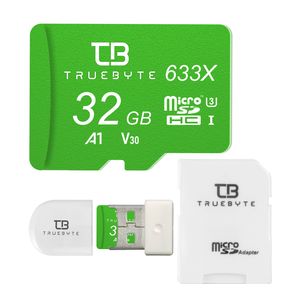
کارت حافظه microSDHC تروبایت مدل A1-V30-633X کلاس 10 استاندارد UHS-I U3 سرعت UHS-I U3 سرعت 95MBps ظرفیت 32 گیگابایت به همراه آداپتور SD و کارت خوان
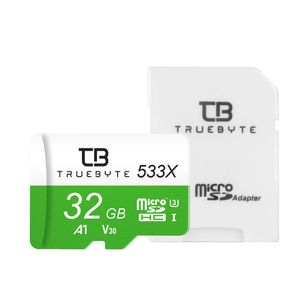
کارت حافظه microSDHC تروبایت مدل 533X-A1-V30 کلاس 10 استاندارد UHS-l U3 سرعت 80MBps ظرفیت 32 گیگابایت به همراه آداپتور SD

کارت حافظه Micro SD XC تروبایت مدل A2-V10-533X کلاس 10 استاندارد UHS-l U3 سرعت 85MBps ظرفیت 16 گیگابایت به همراه آداپتور SD
استفاده از برنامههای مدیریت رم
برنامههای مدیریت رم، ابزارهای قدرتمندی هستند که به شما امکان میدهند تا به طور دقیقتری بر حافظه رم دستگاه خود نظارت داشته باشید و آن را مدیریت کنید. این برنامهها معمولاً اطلاعات جامعتری نسبت به تنظیمات داخلی اندروید ارائه میدهند و امکانات بیشتری برای بهینهسازی عملکرد رم در اختیار شما قرار میدهند.
معرفی چند برنامه محبوب مدیریت رم
در اینجا چند نمونه از برنامههای محبوب مدیریت رم برای اندروید آورده شده است:
- CCleaner: این برنامه یک ابزار جامع برای پاکسازی فایلهای اضافی، مدیریت برنامهها، و بهینهسازی عملکرد دستگاه است. CCleaner همچنین امکان مشاهده میزان رم مصرفی و در دسترس را فراهم میکند و به شما کمک میکند تا برنامههایی را که بیشترین میزان رم را مصرف میکنند، شناسایی کنید.
- AVG Cleaner: این برنامه مشابه CCleaner، ابزارهایی برای پاکسازی فایلهای اضافی، مدیریت برنامهها، و بهینهسازی عملکرد دستگاه ارائه میدهد. AVG Cleaner همچنین دارای یک ابزار مدیریت رم است که به شما امکان میدهد تا برنامههای در حال اجرا را مشاهده کنید و برنامههایی را که بدون استفاده در حال مصرف رم هستند، متوقف کنید.
- Greenify: این برنامه به شما کمک میکند تا برنامههایی را که در پسزمینه در حال اجرا هستند و باتری و رم شما را مصرف میکنند، “به خواب ببرید”. Greenify با غیرفعال کردن برنامهها در پسزمینه، به کاهش مصرف رم و افزایش عمر باتری کمک میکند.
نحوه استفاده از برنامههای مدیریت رم
استفاده از برنامههای مدیریت رم معمولاً بسیار ساده است. پس از نصب برنامه، آن را اجرا کنید و به دنبال بخش مربوط به مدیریت رم بگردید. در این بخش، میتوانید اطلاعاتی مانند کل حافظه رم، رم مصرفی، رم در دسترس، و لیستی از برنامههای در حال اجرا را مشاهده کنید.
اکثر برنامههای مدیریت رم امکاناتی برای پاکسازی رم و متوقف کردن برنامههای غیرضروری ارائه میدهند. با استفاده از این امکانات، میتوانید فضای رم را آزاد کنید و عملکرد دستگاه خود را بهبود بخشید.
استفاده از ADB (Android Debug Bridge)
ADB یک ابزار خط فرمان است که به شما امکان میدهد تا با دستگاه اندرویدی خود از طریق کامپیوتر ارتباط برقرار کنید. با استفاده از ADB، میتوانید به اطلاعات دقیقتری در مورد حافظه رم دستگاه خود دسترسی پیدا کنید و دستورات مختلفی را برای مدیریت آن اجرا کنید.
نصب و راهاندازی ADB
برای استفاده از ADB، ابتدا باید آن را روی کامپیوتر خود نصب کنید. ADB معمولاً به عنوان بخشی از Android SDK (Software Development Kit) ارائه میشود.
- دانلود Android SDK: به وبسایت رسمی Android Developers مراجعه کنید و Android SDK را دانلود کنید.
- نصب Android SDK: فایل دانلود شده را اجرا کنید و مراحل نصب را دنبال کنید.
- نصب ADB: پس از نصب Android SDK، به پوشه “platform-tools” در دایرکتوری نصب SDK بروید. این پوشه شامل فایلهای ADB است.
- اضافه کردن ADB به PATH: برای اینکه بتوانید از ADB در هر جایی از خط فرمان خود استفاده کنید، باید مسیر پوشه “platform-tools” را به متغیر PATH سیستم خود اضافه کنید.
استفاده از ADB برای مشاهده اطلاعات رم
پس از نصب و راهاندازی ADB، میتوانید از آن برای مشاهده اطلاعات رم دستگاه خود استفاده کنید:
- فعالسازی USB Debugging: در دستگاه اندرویدی خود، به بخش Settings (تنظیمات) > Developer options (گزینههای توسعهدهنده) بروید و گزینه USB debugging (اشکالزدایی USB) را فعال کنید.
- اتصال دستگاه به کامپیوتر: دستگاه اندرویدی خود را با استفاده از کابل USB به کامپیوتر متصل کنید.
- اجرای دستور ADB: در خط فرمان کامپیوتر خود، دستور زیر را وارد کنید:
adb shell dumpsys meminfoاین دستور اطلاعات جامعی در مورد حافظه رم دستگاه شما، از جمله میزان رم کلی، رم مصرفی، رم در دسترس، و جزئیات مربوط به مصرف رم توسط برنامههای مختلف، نمایش میدهد.
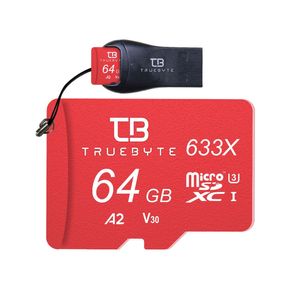
کارت حافظه microSD XC تروبایت مدل 633X-A2-V30 کلاس 10 استاندارد UHS-I U3 سرعت 95MBps ظرفیت 64 گیگابایت به همراه کارتخوان
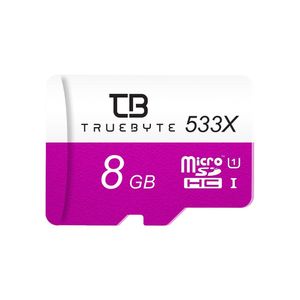
کارت حافظه microSD HC تروبایت مدل 533X V30 کلاس 10 استاندارد UHS-I U1 ظرفیت 8 گیگابایت

کارت حافظه microSDHD ای دیتا مدل Premier کلاس 10 استاندارد UHS-I U1 سرعت 100MBps ظرفیت 128 گیگابایت
نکات کلیدی مرتبط با مدیریت حافظه رم
علاوه بر مشاهده میزان رم، مدیریت صحیح آن نیز از اهمیت بالایی برخوردار است. در ادامه، به بررسی نکات کلیدی مرتبط با مدیریت حافظه رم در دستگاههای اندرویدی میپردازیم:
بستن برنامههای غیرضروری
یکی از سادهترین و مؤثرترین راهها برای آزاد کردن فضای رم، بستن برنامههایی است که در حال حاضر از آنها استفاده نمیکنید. برنامههایی که در پسزمینه در حال اجرا هستند، حتی اگر از آنها استفاده نکنید، همچنان رم و باتری شما را مصرف میکنند.
برای بستن برنامهها، میتوانید از روشهای زیر استفاده کنید:
- استفاده از دکمه Recent Apps: دکمه Recent Apps (برنامههای اخیر) را فشار دهید تا لیستی از برنامههایی که اخیراً باز کردهاید را مشاهده کنید. سپس، برنامههایی را که میخواهید ببندید، به سمت چپ یا راست بکشید یا روی دکمه “X” یا “Close” ضربه بزنید.
- استفاده از تنظیمات: به بخش Settings (تنظیمات) > Apps (برنامهها) بروید و برنامههایی را که میخواهید ببندید، انتخاب کنید. سپس، روی دکمه Force stop (توقف اجباری) ضربه بزنید.
- استفاده از برنامههای مدیریت رم: برنامههای مدیریت رم معمولاً امکاناتی برای بستن برنامههای غیرضروری ارائه میدهند.
غیرفعال کردن برنامههای پیشفرض (Bloatware)
بسیاری از دستگاههای اندرویدی با برنامههای پیشفرض (Bloatware) از پیش نصب شده عرضه میشوند. این برنامهها معمولاً فضای زیادی را اشغال میکنند و رم و باتری شما را مصرف میکنند. اگر از این برنامهها استفاده نمیکنید، بهتر است آنها را غیرفعال کنید.
برای غیرفعال کردن برنامههای پیشفرض، به بخش Settings (تنظیمات) > Apps (برنامهها) بروید و برنامههایی را که میخواهید غیرفعال کنید، انتخاب کنید. سپس، روی دکمه Disable (غیرفعال کردن) ضربه بزنید.
توجه داشته باشید که غیرفعال کردن برخی از برنامههای پیشفرض ممکن است باعث اختلال در عملکرد برخی از ویژگیهای دستگاه شما شود. بنابراین، قبل از غیرفعال کردن یک برنامه، مطمئن شوید که از عملکرد آن آگاه هستید.
پاکسازی حافظه پنهان (Cache)
برنامهها و وبسایتها برای افزایش سرعت بارگذاری، دادهها را در حافظه پنهان (Cache) ذخیره میکنند. با گذشت زمان، حافظه پنهان میتواند حجم زیادی را اشغال کند و باعث کندی عملکرد دستگاه شما شود.
برای پاکسازی حافظه پنهان، میتوانید از روشهای زیر استفاده کنید:
- پاکسازی حافظه پنهان برنامهها: به بخش Settings (تنظیمات) > Apps (برنامهها) بروید و برنامههایی را که میخواهید حافظه پنهان آنها را پاک کنید، انتخاب کنید. سپس، روی دکمه Clear cache (پاکسازی حافظه پنهان) ضربه بزنید.
- پاکسازی حافظه پنهان سیستم: به بخش Settings (تنظیمات) > Storage (حافظه) بروید و روی گزینه Cached data (دادههای پنهان) ضربه بزنید. سپس، تأیید کنید که میخواهید حافظه پنهان سیستم را پاک کنید.
استفاده از لانچرهای سبک
لانچرها، رابط کاربری اصلی دستگاه اندرویدی شما هستند. برخی از لانچرها بسیار سنگین هستند و رم زیادی را مصرف میکنند. اگر با مشکل کمبود رم مواجه هستید، میتوانید از یک لانچر سبکتر استفاده کنید.
چند نمونه از لانچرهای سبک برای اندروید عبارتند از:
- Nova Launcher: این لانچر یکی از محبوبترین و پرطرفدارترین لانچرهای اندروید است که امکانات زیادی برای سفارشیسازی در اختیار شما قرار میدهد. Nova Launcher در عین حال بسیار سبک و سریع است.
- Apex Launcher: این لانچر نیز مشابه Nova Launcher، امکانات زیادی برای سفارشیسازی ارائه میدهد و بسیار سبک و سریع است.
- Lawnchair Launcher: این لانچر یک لانچر متنباز و رایگان است که ظاهری شبیه به لانچر پیشفرض گوشیهای پیکسل گوگل دارد. Lawnchair Launcher بسیار سبک و ساده است.

کارت حافظه microSD HC تروبایت مدل 633X-A1-V30 کلاس 10 استاندارد UHS-I U3 ظرفیت 32 گیگابایت به همراه کارت خوان
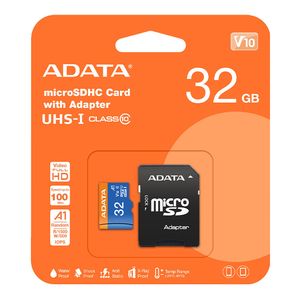
کارت حافظه microSDHC ای دیتا مدل Premier کلاس 10 استاندارد UHS-I U1 سرعت 100MBps ظرفیت 32 گیگابایت به همراه آداپتور SD

کارت حافظه microSDXC ای دیتا مدل Premier کلاس 10 استاندارد UHS-I V10 A1سرعت 100MBps ظرفیت 128 گیگابایت
بهروزرسانی سیستمعامل و برنامهها
بهروزرسانی سیستمعامل و برنامهها میتواند به بهبود عملکرد دستگاه شما کمک کند. بهروزرسانیها معمولاً شامل رفع اشکالات و بهینهسازیهایی هستند که میتوانند مصرف رم را کاهش دهند.
برای بهروزرسانی سیستمعامل، به بخش Settings (تنظیمات) > System (سیستم) > System update (بهروزرسانی سیستم) بروید و بررسی کنید که آیا بهروزرسانی جدیدی در دسترس است یا خیر.
برای بهروزرسانی برنامهها، به فروشگاه Google Play بروید و به بخش My apps & games (برنامهها و بازیهای من) مراجعه کنید. در این بخش، میتوانید لیستی از برنامههایی که نیاز به بهروزرسانی دارند را مشاهده کنید.
ریست فکتوری (Factory Reset)
اگر تمام روشهای بالا را امتحان کردهاید و همچنان با مشکل کمبود رم مواجه هستید، میتوانید ریست فکتوری (Factory Reset) را امتحان کنید. ریست فکتوری تمام دادههای دستگاه شما را پاک میکند و آن را به حالت اولیه باز میگرداند.
قبل از انجام ریست فکتوری، حتماً از تمام دادههای مهم خود پشتیبانگیری کنید.
برای انجام ریست فکتوری، به بخش Settings (تنظیمات) > System (سیستم) > Reset options (گزینههای بازنشانی) بروید و روی گزینه Erase all data (factory reset) (پاک کردن همه دادهها (بازنشانی به تنظیمات کارخانه)) ضربه بزنید.
تجربیات کاربران دیجیکالا
با جستجو در بخش نظرات کاربران دیجیکالا در مورد گوشیهای اندرویدی، میتوان به تجربیات ارزشمندی در زمینه مدیریت حافظه رم دست یافت. بسیاری از کاربران به اهمیت بستن برنامههای غیرضروری، پاکسازی حافظه پنهان، و استفاده از لانچرهای سبک اشاره کردهاند. همچنین، برخی از کاربران توصیه کردهاند که از نصب برنامههای غیرضروری خودداری کنید و فقط برنامههایی را نصب کنید که واقعاً به آنها نیاز دارید.
یکی از کاربران در مورد گوشی سامسونگ گلکسی A52 نوشته است: “بعد از چند ماه استفاده، احساس کردم گوشی کمی کند شده. با بستن برنامههایی که در پسزمینه در حال اجرا بودن و پاکسازی حافظه پنهان، تونستم سرعت گوشی رو به حالت اول برگردونم.”
کاربر دیگری در مورد گوشی شیائومی ردمی نوت 10 پرو نوشته است: “رم این گوشی خیلی خوبه، ولی بازم بهتره برنامههایی که استفاده نمیکنید رو ببندید تا باتری بیشتر نگه داره.”
این تجربیات نشان میدهد که مدیریت صحیح حافظه رم میتواند تأثیر قابل توجهی بر عملکرد و عمر باتری دستگاههای اندرویدی داشته باشد.
نتیجهگیری
در این مقاله، به بررسی جامع و دقیق بهترین روشهای مشاهده و مدیریت حافظه رم در دستگاههای اندرویدی پرداختیم. مشاهده میزان رم مصرفی و در دسترس، گامی مهم در درک عملکرد دستگاه شما و شناسایی مشکلات احتمالی است. با استفاده از روشهای مختلفی که در این مقاله معرفی شد، میتوانید به اطلاعات دقیقی در مورد حافظه رم دستگاه خود دسترسی پیدا کنید و برنامههایی را که بیشترین میزان رم را مصرف میکنند، شناسایی کنید.
همچنین، با رعایت نکات کلیدی مرتبط با مدیریت حافظه رم، میتوانید عملکرد دستگاه خود را بهینه کنید و از کندی و لگ جلوگیری کنید. بستن برنامههای غیرضروری، غیرفعال کردن برنامههای پیشفرض، پاکسازی حافظه پنهان، استفاده از لانچرهای سبک، بهروزرسانی سیستمعامل و برنامهها، و در صورت لزوم، انجام ریست فکتوری، از جمله راهکارهایی هستند که میتوانند به شما در مدیریت بهتر حافظه رم دستگاهتان کمک کنند.
نکات کلیدی:
- مشاهده میزان رم: از تنظیمات داخلی اندروید، برنامههای مدیریت رم، یا ADB برای مشاهده میزان رم مصرفی و در دسترس استفاده کنید.
- بستن برنامههای غیرضروری: برنامههایی را که در حال حاضر از آنها استفاده نمیکنید، ببندید.
- غیرفعال کردن برنامههای پیشفرض: برنامههای پیشفرضی را که استفاده نمیکنید، غیرفعال کنید.
- پاکسازی حافظه پنهان: به طور منظم حافظه پنهان برنامهها و سیستم را پاکسازی کنید.
- استفاده از لانچرهای سبک: از یک لانچر سبک برای کاهش مصرف رم استفاده کنید.
- بهروزرسانی سیستمعامل و برنامهها: سیستمعامل و برنامههای خود را بهروز نگه دارید.
- ریست فکتوری: در صورت لزوم، ریست فکتوری را امتحان کنید (پس از پشتیبانگیری از دادهها).
توصیه نهایی:
با توجه به اهمیت حافظه رم در عملکرد دستگاههای اندرویدی، توصیه میشود به طور منظم بر میزان رم مصرفی دستگاه خود نظارت داشته باشید و در صورت مشاهده هرگونه مشکل، اقدامات لازم را برای مدیریت و بهینهسازی آن انجام دهید. با رعایت نکات ذکر شده در این مقاله، میتوانید عملکرد دستگاه خود را بهبود بخشید و از تجربه کاربری روانتری لذت ببرید.