بهترین روش افزایش صدای میکروفون در ویندوز 10 | آموزش سریع
آیا تا به حال پیش آمده که در یک تماس آنلاین مهم، صدای میکروفونتان آنقدر ضعیف باشد که مجبور شوید فریاد بزنید؟ یا هنگام ضبط یک پادکست، کیفیت صدا آنقدر پایین باشد که مجبور شوید کل فایل را دور بریزید؟ این مشکلات، که کم هم اتفاق نمیافتند، میتوانند بسیار آزاردهنده باشند. اما نگران نباشید! افزایش صدای میکروفون در ویندوز 10، یک مشکل حل شدنی است. در این مقاله، به شما نشان خواهیم داد که چگونه با چند ترفند ساده، صدای میکروفون خود را بهینه کرده و تجربهای لذتبخشتر از تماسهای آنلاین، ضبط صدا و بازیهای ویدیویی داشته باشید. پس با ما همراه باشید تا این مشکل را برای همیشه حل کنیم.
بهترین روش افزایش صدای میکروفون در ویندوز 10 | آموزش سریع
میکروفونها، ابزارهای حیاتی برای ارتباطات آنلاین، ضبط صدا و بسیاری از فعالیتهای دیگر هستند. با این حال، گاهی اوقات ممکن است با مشکل کم بودن صدای میکروفون در ویندوز 10 مواجه شویم. این مشکل میتواند ناشی از تنظیمات نادرست، درایورهای قدیمی یا حتی مشکلات سختافزاری باشد. در این مقاله، به بررسی جامع و دقیقی از بهترین روشهای افزایش صدای میکروفون در ویندوز 10 میپردازیم تا بتوانید به راحتی این مشکل را برطرف کنید.
بررسی تنظیمات صدا در ویندوز 10
اولین قدم برای افزایش صدای میکروفون، بررسی و تنظیم دقیق تنظیمات صدا در ویندوز 10 است. این تنظیمات میتوانند به طور مستقیم بر کیفیت و بلندی صدای میکروفون تأثیر بگذارند.
دسترسی به تنظیمات صدا
برای دسترسی به تنظیمات صدا، چندین روش وجود دارد که در اینجا به دو روش اصلی اشاره میکنیم:
- از طریق نوار وظیفه (Taskbar): روی آیکون صدا در نوار وظیفه راست کلیک کنید و گزینه “Open Sound settings” را انتخاب کنید.
- از طریق منوی تنظیمات (Settings): به منوی Start بروید، روی آیکون “Settings” کلیک کنید و سپس گزینه “System” و بعد از آن “Sound” را انتخاب کنید.
تنظیم سطح ورودی میکروفون
پس از دسترسی به تنظیمات صدا، باید سطح ورودی میکروفون را بررسی و تنظیم کنید. برای این کار:
- در بخش “Input”، میکروفون مورد نظر خود را از لیست انتخاب کنید. اگر چندین میکروفون دارید، اطمینان حاصل کنید که میکروفون فعال و مورد استفاده شما انتخاب شده باشد.
- در زیر قسمت انتخاب میکروفون، یک نوار لغزنده (Slider) با عنوان “Input volume” وجود دارد. این نوار را به سمت راست بکشید تا صدای ورودی میکروفون افزایش یابد.
- در حین تنظیم نوار لغزنده، به دقت به نوار نشانگر سطح صدا (Input level) توجه کنید. این نوار باید هنگام صحبت کردن شما، نوسان داشته باشد. اگر نوار به طور مداوم به حداکثر میرسد، ممکن است صدا بیش از حد بلند باشد و باعث ایجاد نویز و اعوجاج شود. در این صورت، نوار لغزنده را کمی به سمت چپ بکشید تا سطح صدا متعادل شود.
فعال کردن گزینه تقویت صدا (Microphone Boost)
یکی دیگر از راههای افزایش صدای میکروفون، فعال کردن گزینه تقویت صدا (Microphone Boost) است. این گزینه به شما امکان میدهد تا صدای میکروفون را بیشتر از حد معمول افزایش دهید. برای فعال کردن این گزینه:
- در صفحه تنظیمات صدا، در بخش “Related Settings”، روی گزینه “Sound Control Panel” کلیک کنید.
- در پنجره باز شده، به تب “Recording” بروید و میکروفون مورد نظر خود را انتخاب کنید.
- روی میکروفون راست کلیک کرده و گزینه “Properties” را انتخاب کنید.
- در پنجره Properties، به تب “Levels” بروید.
- در این تب، یک نوار لغزنده با عنوان “Microphone Boost” وجود دارد. این نوار را به سمت راست بکشید تا صدای میکروفون تقویت شود.
- توصیه میشود که این گزینه را به تدریج افزایش دهید و پس از هر بار افزایش، صدای میکروفون را تست کنید. افزایش بیش از حد این گزینه ممکن است باعث ایجاد نویز و اعوجاج در صدا شود.
- پس از تنظیم، روی دکمه “Apply” و سپس “OK” کلیک کنید تا تغییرات ذخیره شوند.
بررسی تنظیمات پیشرفته صدا
در ویندوز 10، تنظیمات پیشرفتهتری نیز برای صدا وجود دارد که میتواند بر کیفیت و بلندی صدای میکروفون تأثیر بگذارد. برای دسترسی به این تنظیمات:
- در پنجره Properties میکروفون (همان پنجرهای که در بخش قبل به آن اشاره شد)، به تب “Advanced” بروید.
- در این تب، میتوانید فرمت پیشفرض صدا (Default Format) را تغییر دهید. فرمتهای مختلفی در این بخش وجود دارد که هر کدام کیفیت صدای متفاوتی را ارائه میدهند.
- توصیه میشود که فرمت با بالاترین کیفیت را انتخاب کنید. به عنوان مثال، فرمت “2 channel, 24 bit, 48000 Hz (Studio Quality)” میتواند کیفیت صدای بهتری را ارائه دهد.
- همچنین، در این تب گزینهای با عنوان “Allow applications to take exclusive control of this device” وجود دارد. فعال کردن این گزینه به برنامهها اجازه میدهد تا به طور کامل کنترل میکروفون را در دست بگیرند و تنظیمات صدا را به دلخواه خود تغییر دهند. این گزینه میتواند در برخی موارد باعث بهبود کیفیت صدا شود، اما در برخی موارد نیز ممکن است مشکلاتی ایجاد کند. بنابراین، توصیه میشود که این گزینه را در صورت نیاز فعال کنید و در صورت بروز مشکل، آن را غیرفعال کنید.
بهروزرسانی درایورهای صدا
درایورها، نرمافزارهایی هستند که به سیستم عامل اجازه میدهند با سختافزار ارتباط برقرار کند. درایورهای قدیمی یا ناسازگار میتوانند باعث بروز مشکلات مختلفی از جمله کم بودن صدای میکروفون شوند. بنابراین، بهروزرسانی درایورهای صدا یکی از مهمترین اقداماتی است که باید برای رفع این مشکل انجام دهید.
بررسی وضعیت درایورها
برای بررسی وضعیت درایورهای صدا:
- روی دکمه Start راست کلیک کنید و گزینه “Device Manager” را انتخاب کنید.
- در پنجره Device Manager، به دنبال بخش “Sound, video and game controllers” بگردید و آن را باز کنید.
- در این بخش، نام کارت صدای خود را پیدا کنید. اگر در کنار نام کارت صدا یک علامت تعجب زرد رنگ وجود داشته باشد، این نشان میدهد که درایور کارت صدا مشکل دارد و نیاز به بهروزرسانی دارد.
روشهای بهروزرسانی درایورها
برای بهروزرسانی درایورهای صدا، چندین روش وجود دارد:
- بهروزرسانی خودکار از طریق Device Manager: روی نام کارت صدا در Device Manager راست کلیک کنید و گزینه “Update driver” را انتخاب کنید. سپس گزینه “Search automatically for drivers” را انتخاب کنید تا ویندوز به طور خودکار به دنبال درایورهای جدید بگردد و آنها را نصب کند.
- بهروزرسانی دستی از طریق وبسایت سازنده: به وبسایت سازنده کارت صدای خود مراجعه کنید و آخرین نسخه درایور را دانلود کنید. سپس فایل دانلود شده را اجرا کنید و دستورالعملهای نصب را دنبال کنید.
- استفاده از نرمافزارهای بهروزرسانی درایور: نرمافزارهای مختلفی وجود دارند که به طور خودکار درایورهای قدیمی را شناسایی کرده و آنها را بهروزرسانی میکنند. برخی از این نرمافزارها عبارتند از Driver Booster، Driver Easy و IObit Driver Booster.
پس از بهروزرسانی درایورها، سیستم خود را ریاستارت کنید تا تغییرات اعمال شوند.
بررسی تنظیمات نرمافزاری
علاوه بر تنظیمات ویندوز، تنظیمات نرمافزاری نیز میتوانند بر صدای میکروفون تأثیر بگذارند. برخی از برنامهها مانند Skype، Discord و Zoom دارای تنظیمات خاص خود برای صدا هستند که باید به درستی پیکربندی شوند.
تنظیمات Skype
برای تنظیم صدای میکروفون در Skype:
- Skype را باز کنید و به منوی “Settings” بروید.
- در بخش “Audio & Video”، میکروفون مورد نظر خود را از لیست انتخاب کنید.
- گزینه “Automatically adjust microphone settings” را غیرفعال کنید و سطح صدا را به صورت دستی تنظیم کنید.
- در صورت نیاز، گزینه “Noise cancellation” را فعال کنید تا صدای نویز پسزمینه کاهش یابد.
تنظیمات Discord
برای تنظیم صدای میکروفون در Discord:
- Discord را باز کنید و به منوی “User Settings” بروید.
- در بخش “App Settings”، گزینه “Voice & Video” را انتخاب کنید.
- در بخش “Input Device”، میکروفون مورد نظر خود را از لیست انتخاب کنید.
- گزینه “Automatically determine input sensitivity” را غیرفعال کنید و سطح صدا را به صورت دستی تنظیم کنید.
- در صورت نیاز، از گزینههای “Noise Suppression”، “Echo Cancellation” و “Noise Reduction” استفاده کنید تا کیفیت صدا بهبود یابد.
تنظیمات Zoom
برای تنظیم صدای میکروفون در Zoom:
- Zoom را باز کنید و به منوی “Settings” بروید.
- در بخش “Audio”، میکروفون مورد نظر خود را از لیست انتخاب کنید.
- گزینه “Automatically adjust microphone volume” را غیرفعال کنید و سطح صدا را به صورت دستی تنظیم کنید.
- در صورت نیاز، گزینه “Suppress background noise” را فعال کنید تا صدای نویز پسزمینه کاهش یابد.
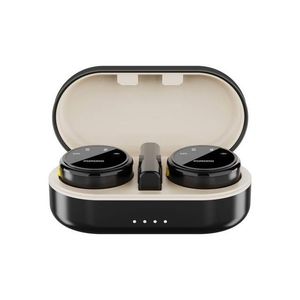
میکروفن یقه ای پرودو مدل PD-WMDMIC-BK

بازی فکری فکرآوران مدل Monopoly آموزشی اقتصادی با قابلیت بازی 2 تا 4 نفر، مناسب بالای 8 سال، شامل کارت، مهره و چرخانه، افزایش قدرت فکر، آموزش سرمایهگذاری، ریسک و ارزش پول
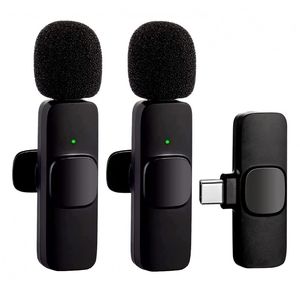
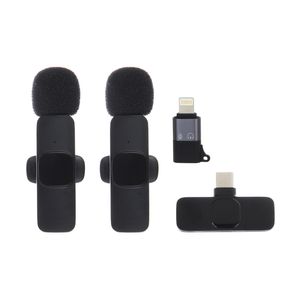
میکروفن یقه ای بی سیم مدل K9 Dual Type-C بسته 2 عددی
بررسی مشکلات سختافزاری
اگر پس از انجام تمام مراحل بالا، همچنان با مشکل کم بودن صدای میکروفون مواجه هستید، ممکن است مشکل از سختافزار باشد.
تست میکروفون با دستگاه دیگر
برای اطمینان از سالم بودن میکروفون، آن را به دستگاه دیگری (مانند یک لپتاپ یا گوشی هوشمند دیگر) متصل کنید و صدای آن را تست کنید. اگر میکروفون در دستگاه دیگر به درستی کار کند، مشکل از کامپیوتر شماست. در غیر این صورت، ممکن است میکروفون خراب باشد و نیاز به تعویض داشته باشد.
بررسی کابل و اتصالات
کابل و اتصالات میکروفون را بررسی کنید تا مطمئن شوید که به درستی متصل شدهاند و هیچ قطعی یا خرابی در آنها وجود ندارد. در صورت امکان، از یک کابل دیگر استفاده کنید تا مطمئن شوید که مشکل از کابل نیست.
بررسی پورت USB
اگر از میکروفون USB استفاده میکنید، پورت USB را بررسی کنید. ممکن است پورت USB خراب باشد یا به درستی کار نکند. در صورت امکان، میکروفون را به پورت USB دیگری متصل کنید.
استفاده از نرمافزارهای جانبی
علاوه بر روشهای ذکر شده، نرمافزارهای جانبی نیز وجود دارند که میتوانند به افزایش صدای میکروفون کمک کنند.
نرمافزار Equalizer APO
Equalizer APO یک نرمافزار اکولایزر سیستمعامل ویندوز است که به شما امکان میدهد تا صدای میکروفون و سایر دستگاههای صوتی را به دلخواه خود تنظیم کنید. این نرمافزار رایگان و متنباز است و از پلاگینهای VST نیز پشتیبانی میکند.
نرمافزار Voicemeeter Banana
Voicemeeter Banana یک نرمافزار میکس صدا است که به شما امکان میدهد تا چندین دستگاه صوتی را به طور همزمان مدیریت کنید و صدای آنها را به دلخواه خود تنظیم کنید. این نرمافزار دارای امکانات پیشرفتهای مانند اکولایزر، کمپرسور و نویزگیر است و میتواند به بهبود کیفیت صدای میکروفون کمک کند.
نکات کلیدی مرتبط با موضوع
- موقعیت میکروفون: موقعیت میکروفون نسبت به دهان شما میتواند تأثیر زیادی بر کیفیت صدا داشته باشد. سعی کنید میکروفون را در فاصله مناسبی از دهان خود قرار دهید و از صحبت کردن مستقیم در میکروفون خودداری کنید.
- کاهش نویز پسزمینه: صدای نویز پسزمینه میتواند کیفیت صدای میکروفون را کاهش دهد. سعی کنید در محیطی آرام و ساکت صحبت کنید و از ابزارهایی مانند فیلتر پاپ و شیلد صوتی برای کاهش نویز استفاده کنید.
- استفاده از میکروفون با کیفیت: اگر به طور مداوم از میکروفون استفاده میکنید، سرمایهگذاری در یک میکروفون با کیفیت میتواند تفاوت زیادی در کیفیت صدا ایجاد کند. میکروفونهای USB با کیفیت بالا و میکروفونهای XLR با کارت صدا، گزینههای خوبی هستند.
- مانیتورینگ صدا: هنگام ضبط صدا، از هدفون برای مانیتورینگ صدای خود استفاده کنید. این کار به شما کمک میکند تا صدای خود را به درستی تنظیم کنید و از ایجاد نویز و اعوجاج جلوگیری کنید.
- تست صدا: پس از انجام هر تغییری در تنظیمات صدا، صدای میکروفون را تست کنید تا مطمئن شوید که تغییرات به درستی اعمال شدهاند و صدای میکروفون بهبود یافته است.
ارائه راهنمایی ها یا تجربیات واقعی کاربران دیجی کالا
در بخش نظرات کاربران دیجیکالا برای میکروفونهای مختلف، معمولاً سوالاتی دربارهی نحوهی افزایش صدای میکروفون مطرح میشود. در اینجا به برخی از تجربیات و راهنماییهای کاربران اشاره میکنیم:
- کاربری به نام “علی”: “من یه میکروفون Boya M1 خریدم، ولی صداش خیلی ضعیفه. کسی میدونه چطوری صداشو بیشتر کنم؟”
- پاسخ یک کاربر دیگر: “برو تو تنظیمات صدا ویندوز، قسمت Recording Devices، روی میکروفون Boya کلیک راست کن و Properties رو بزن. بعد برو تب Levels و Microphone Boost رو تا آخر زیاد کن. اگه بازم کم بود، از نرمافزارهای جانبی مثل Equalizer APO استفاده کن.”
- کاربری به نام “سارا”: “من یه میکروفون USB Rode NT-USB Mini دارم، ولی صداش خیلی پایینه. چیکار کنم؟”
- پاسخ یک کاربر دیگر: “مطمئن شو درایورهای میکروفونت آپدیت باشه. بعدش، تو نرمافزار Rode Connect، Gain رو زیاد کن. اگه بازم کم بود، تو ویندوز هم Levels رو چک کن.”
- کاربری به نام “محمد”: “من یه میکروفون گیمینگ HyperX QuadCast S دارم، ولی صداش خیلی ضعیفه. کسی راه حلی داره؟”
- پاسخ یک کاربر دیگر: “نرمافزار HyperX NGENUITY رو نصب کن و تنظیمات میکروفون رو از اونجا انجام بده. Gain رو زیاد کن و Noise Gate رو تنظیم کن. همچنین، مطمئن شو که میکروفون رو درست جلوی دهنت قرار دادی.”
این تجربیات نشان میدهند که تنظیمات ویندوز، درایورها، نرمافزارهای جانبی و موقعیت میکروفون، عوامل مهمی در تنظیم صدای میکروفون هستند.
نتیجهگیری
در این مقاله، به بررسی جامع و دقیقی از بهترین روشهای افزایش صدای میکروفون در ویندوز 10 پرداختیم. از بررسی تنظیمات صدا در ویندوز گرفته تا بهروزرسانی درایورها، تنظیمات نرمافزاری، بررسی مشکلات سختافزاری و استفاده از نرمافزارهای جانبی، تمام راهکارهای ممکن را بررسی کردیم. با انجام این مراحل، میتوانید به راحتی مشکل کم بودن صدای میکروفون را برطرف کرده و از کیفیت صدای بهتری در تماسهای آنلاین، ضبط صدا و سایر فعالیتهای خود لذت ببرید.
خلاصه نکات کلیدی:
- تنظیم سطح ورودی میکروفون در تنظیمات صدا ویندوز
- فعال کردن گزینه تقویت صدا (Microphone Boost)
- بهروزرسانی درایورهای صدا
- بررسی تنظیمات نرمافزاری در برنامههای مختلف
- بررسی مشکلات سختافزاری مانند کابل و اتصالات
- استفاده از نرمافزارهای جانبی مانند Equalizer APO و Voicemeeter Banana
- توجه به موقعیت میکروفون و کاهش نویز پسزمینه
توصیه نهایی:
اگر پس از انجام تمام مراحل بالا، همچنان با مشکل کم بودن صدای میکروفون مواجه هستید، توصیه میشود که با یک متخصص صدا مشورت کنید. ممکن است مشکل از سختافزار باشد و نیاز به تعویض میکروفون یا کارت صدا داشته باشید. همچنین، استفاده از یک میکروفون با کیفیت میتواند تفاوت زیادی در کیفیت صدا ایجاد کند. قبل از خرید میکروفون، نظرات کاربران و بررسیهای تخصصی را مطالعه کنید تا بهترین گزینه را برای نیازهای خود انتخاب کنید.