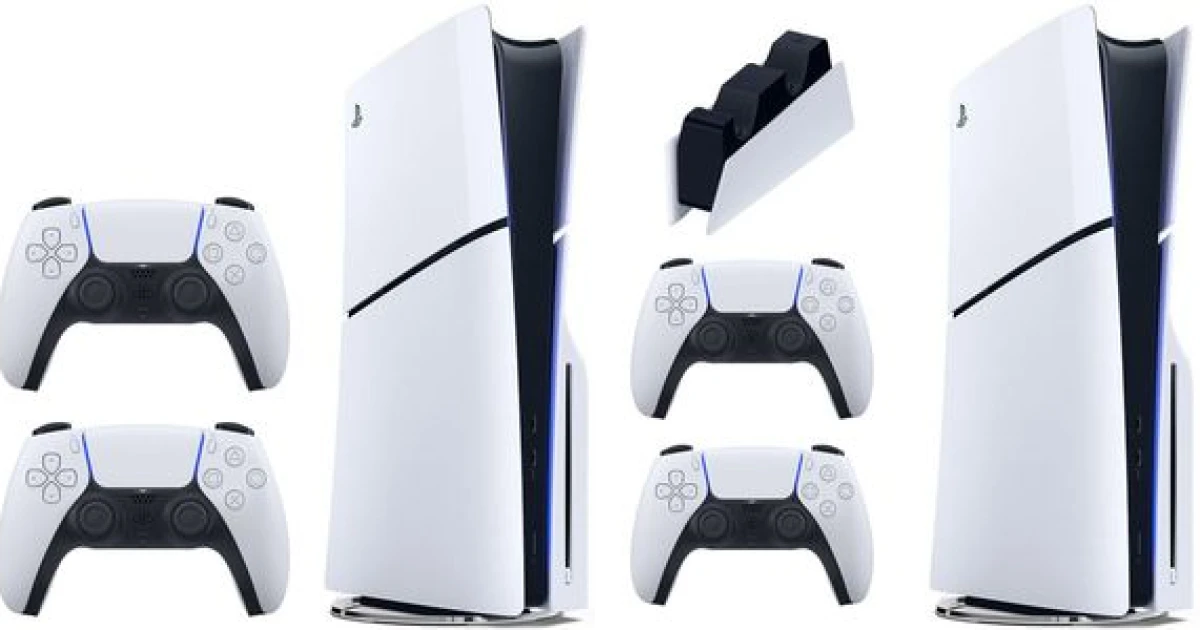
بهترین روش رفع عدم اتصال دسته PS5 | ترفند کاربردی
آیا تا به حال در اوج هیجان یک بازی نفسگیر، ناگهان با قطع شدن ارتباط دسته PS5 خود مواجه شدهاید؟ این اتفاق ناخوشایند میتواند تمرکز شما را به هم بزند و لذت بازی را از بین ببرد. اما نگران نباشید، این مشکل رایج راهحلهای متعددی دارد که با کمی صبر و حوصله میتوانید دوباره کنترل بازی را به دست بگیرید.
در این مقاله، قصد داریم جامعترین راهنمای رفع مشکل عدم اتصال دسته PS5 را در اختیار شما قرار دهیم. از سادهترین ترفندها مانند بررسی اتصال کابل و باتری گرفته تا راهکارهای پیشرفتهتر مانند ریست کردن دسته و بهروزرسانی نرمافزار کنسول، همه چیز را پوشش خواهیم داد. با ما همراه باشید تا با اطمینان کامل، هر مشکلی را در این زمینه حل کنید و بدون وقفه از بازیهای مورد علاقه خود لذت ببرید.
بهترین روش رفع عدم اتصال دسته PS5: ترفندهای کاربردی
عدم اتصال دسته PS5 به کنسول میتواند دلایل مختلفی داشته باشد. خوشبختانه، بیشتر این مشکلات با راهکارهای ساده قابل حل هستند. در این بخش، به بررسی دقیق و گامبهگام این راهکارها میپردازیم:
1. بررسی اتصال فیزیکی و شارژ دسته
اولین قدم برای رفع مشکل عدم اتصال، بررسی اتصال فیزیکی و اطمینان از شارژ کافی دسته است. این مرحله ساده، اما بسیار مهم است و اغلب اوقات میتواند مشکل را حل کند.
1.1. بررسی کابل USB
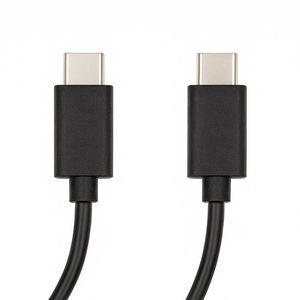
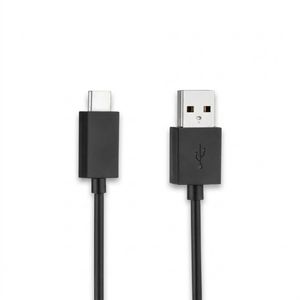
- اتصال محکم: اطمینان حاصل کنید که کابل USB به درستی و به طور کامل به پورت دسته و کنسول متصل شده است. گاهی اوقات، کابل به درستی جا نمیافتد و باعث اختلال در اتصال میشود.
- سلامت کابل: کابل USB را از نظر هرگونه آسیب فیزیکی مانند پارگی، خمیدگی یا قطعی بررسی کنید. در صورت مشاهده آسیب، از یک کابل USB دیگر استفاده کنید.
- پورت USB: پورت USB کنسول را بررسی کنید. ممکن است پورت آسیب دیده باشد یا گرد و غبار گرفته باشد. در صورت لزوم، پورت را با دقت تمیز کنید.
- تست با کابل دیگر: برای اطمینان از سالم بودن کابل، آن را با یک دستگاه دیگر (مانند تلفن همراه) تست کنید. اگر کابل با دستگاه دیگر کار نکند، احتمالاً مشکل از کابل است.
1.2. بررسی باتری دسته
- شارژ دسته: دسته PS5 را به مدت حداقل 30 دقیقه شارژ کنید. اگر باتری دسته کاملاً خالی باشد، ممکن است کنسول قادر به شناسایی آن نباشد.
- نشانگر شارژ: هنگام شارژ، به نشانگر شارژ روی دسته توجه کنید. اگر نشانگر روشن نشود، ممکن است باتری دسته یا پورت شارژ آن مشکل داشته باشد.
- تست با دسته دیگر: اگر دسته دیگری در دسترس دارید، آن را با کنسول خود تست کنید. اگر دسته دیگر به درستی کار کند، احتمالاً مشکل از باتری دسته اول است.
2. راهاندازی مجدد (Restart) دسته PS5
راهاندازی مجدد دسته PS5 یکی از سادهترین و موثرترین راهکارها برای رفع مشکلات اتصال است. این کار باعث میشود که سیستم عامل دسته مجدداً بارگیری شود و هرگونه اختلال نرمافزاری جزئی برطرف گردد.
2.1. روش راهاندازی مجدد
- خاموش کردن دسته: ابتدا دکمه PS را روی دسته فشار دهید و نگه دارید تا منوی سریع ظاهر شود. سپس گزینه “Turn Off” را انتخاب کنید.
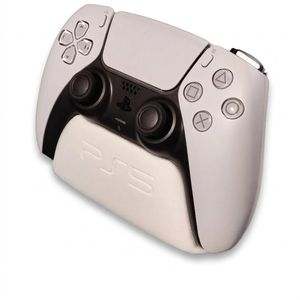
- دکمه ریست: در پشت دسته، سوراخ کوچکی وجود دارد. یک سوزن یا گیره کاغذ را داخل این سوراخ فرو کنید و دکمه ریست را به مدت 5 ثانیه فشار دهید.
- اتصال با کابل: دسته را با استفاده از کابل USB به کنسول PS5 متصل کنید.
- روشن کردن دسته: دکمه PS را روی دسته فشار دهید تا روشن شود.
2.2. نکات مهم
- حفظ آرامش: در حین انجام این مراحل، صبور باشید و تمام مراحل را با دقت انجام دهید.
- کابل اصلی: برای اتصال دسته به کنسول، از کابل USB اصلی PS5 استفاده کنید.
- تکرار مراحل: اگر راهاندازی مجدد در بار اول موفقیتآمیز نبود، مراحل را دوباره تکرار کنید.
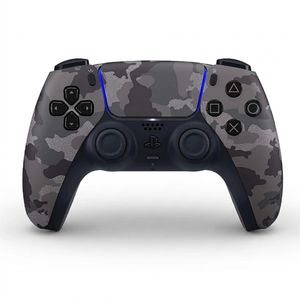
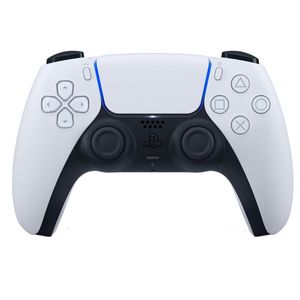
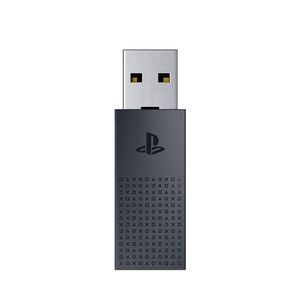
3. بهروزرسانی نرمافزار سیستم PS5 و دسته
بهروزرسانی نرمافزار سیستم PS5 و دسته، میتواند مشکلات مربوط به سازگاری و اتصال را برطرف کند. این بهروزرسانیها معمولاً شامل بهبود عملکرد، رفع باگها و افزایش امنیت هستند.
3.1. بهروزرسانی سیستم PS5
- اتصال به اینترنت: اطمینان حاصل کنید که کنسول PS5 شما به اینترنت متصل است.
- رفتن به تنظیمات: به قسمت تنظیمات (Settings) بروید.
- System Software: گزینه “System Software” را انتخاب کنید.
- System Software Update and Settings: گزینه “System Software Update and Settings” را انتخاب کنید.
- Update System Software: گزینه “Update System Software” را انتخاب کنید و دستورالعملهای روی صفحه را دنبال کنید.
3.2. بهروزرسانی نرمافزار دسته
- اتصال دسته: دسته PS5 را با استفاده از کابل USB به کنسول PS5 متصل کنید.
- رفتن به تنظیمات: به قسمت تنظیمات (Settings) بروید.
- Accessories: گزینه “Accessories” را انتخاب کنید.
- Controller: گزینه “Controller” را انتخاب کنید.
- Software Update: گزینه “Software Update” را انتخاب کنید و دستورالعملهای روی صفحه را دنبال کنید.
3.3. نکات مهم
- اتصال پایدار: در طول فرآیند بهروزرسانی، اتصال اینترنت خود را حفظ کنید.
- عدم خاموش کردن: کنسول یا دسته را در حین بهروزرسانی خاموش نکنید.
- صبر: فرآیند بهروزرسانی ممکن است چند دقیقه طول بکشد. صبور باشید و منتظر بمانید تا کامل شود.
4. بررسی تداخلات بیسیم
تداخلات بیسیم میتوانند باعث اختلال در اتصال دسته PS5 به کنسول شوند. دستگاههای الکترونیکی مختلفی مانند روترهای وایفای، تلفنهای بیسیم، و دستگاههای بلوتوثی میتوانند در این امر دخیل باشند.
4.1. شناسایی منابع تداخل
- دستگاههای نزدیک: دستگاههای الکترونیکی نزدیک به کنسول و دسته را شناسایی کنید.
- تست با خاموش کردن: دستگاههای مشکوک را به طور موقت خاموش کنید و بررسی کنید که آیا مشکل اتصال حل میشود یا خیر.
- تغییر کانال وایفای: اگر از وایفای استفاده میکنید، کانال وایفای خود را تغییر دهید.
4.2. راهکارهای کاهش تداخل
- فاصله: کنسول و دسته را از منابع تداخل دورتر قرار دهید.
- موقعیت کنسول: موقعیت کنسول را تغییر دهید تا از موانع فیزیکی مانند دیوارها دور باشد.
- استفاده از کابل: در صورت امکان، دسته را با استفاده از کابل USB به کنسول متصل کنید.
- بلوتوث: دستگاههای بلوتوثی غیرضروری را خاموش کنید.
5. حذف و جفتسازی مجدد دسته
گاهی اوقات، حذف و جفتسازی مجدد دسته PS5 میتواند مشکل اتصال را حل کند. این کار باعث میشود که کنسول دسته را دوباره شناسایی کند و ارتباط جدیدی بین آنها برقرار شود.
5.1. حذف دسته
- رفتن به تنظیمات: به قسمت تنظیمات (Settings) بروید.
- Accessories: گزینه “Accessories” را انتخاب کنید.
- Controller: گزینه “Controller” را انتخاب کنید.
- Communication Method: در این قسمت دسته مورد نظر را انتخاب کرده و گزینه Delete را انتخاب کنید.
5.2. جفتسازی مجدد دسته
- اتصال با کابل: دسته را با استفاده از کابل USB به کنسول PS5 متصل کنید.
- روشن کردن دسته: دکمه PS را روی دسته فشار دهید تا روشن شود.
- جفتسازی خودکار: کنسول به طور خودکار دسته را شناسایی و جفتسازی میکند.
5.3. نکات مهم
- دسته اصلی: برای جفتسازی مجدد، از دسته اصلی PS5 استفاده کنید.
- کابل سالم: از یک کابل USB سالم و بدون آسیب استفاده کنید.
6. تنظیم مجدد کنسول PS5 (Factory Reset)
تنظیم مجدد کنسول PS5 (Factory Reset) آخرین راهحل برای رفع مشکل عدم اتصال دسته است. این کار باعث میشود که تمام تنظیمات کنسول به حالت اولیه بازگردد و هرگونه مشکل نرمافزاری جدی برطرف شود. توجه داشته باشید که با انجام این کار، تمام اطلاعات ذخیره شده روی کنسول پاک میشوند.
6.1. پشتیبانگیری از اطلاعات
- ذخیره اطلاعات: قبل از انجام تنظیم مجدد، از تمام اطلاعات مهم خود مانند بازیها، تنظیمات و فایلهای ذخیره شده پشتیبانگیری کنید.
- فضای ذخیرهسازی: از یک فضای ذخیرهسازی خارجی مانند هارد دیسک یا حافظه USB برای پشتیبانگیری استفاده کنید.
6.2. مراحل تنظیم مجدد
- رفتن به تنظیمات: به قسمت تنظیمات (Settings) بروید.
- System: گزینه “System” را انتخاب کنید.
- System Software: گزینه “System Software” را انتخاب کنید.
- Reset Options: گزینه “Reset Options” را انتخاب کنید.
- Reset Your Console: گزینه “Reset Your Console” را انتخاب کنید و دستورالعملهای روی صفحه را دنبال کنید.
6.3. نکات مهم
- اطمینان از پشتیبانگیری: قبل از انجام تنظیم مجدد، از پشتیبانگیری کامل از اطلاعات خود اطمینان حاصل کنید.
- صبر: فرآیند تنظیم مجدد ممکن است زمانبر باشد. صبور باشید و منتظر بمانید تا کامل شود.
- اتصال پایدار: در طول فرآیند تنظیم مجدد، کنسول را خاموش نکنید.
نکات کلیدی مرتبط با موضوع
در این بخش، به بررسی نکات کلیدی مرتبط با موضوع عدم اتصال دسته PS5 میپردازیم که میتوانند به شما در تشخیص و رفع مشکل کمک کنند:
- نسخه سیستم عامل: اطمینان حاصل کنید که نسخه سیستم عامل PS5 شما بهروز است. نسخههای قدیمی سیستم عامل ممکن است با دستههای جدیدتر سازگار نباشند.
- تعداد دستههای متصل: کنسول PS5 میتواند حداکثر 4 دسته را به طور همزمان پشتیبانی کند. اگر تعداد دستههای متصل بیشتر از این مقدار باشد، ممکن است با مشکل اتصال مواجه شوید.
- تنظیمات دسته: تنظیمات دسته را در قسمت تنظیمات کنسول بررسی کنید. ممکن است تنظیمات به گونهای تغییر کرده باشند که باعث اختلال در اتصال شوند.
- استفاده از دستههای غیررسمی: استفاده از دستههای غیررسمی و غیراستاندارد ممکن است باعث بروز مشکلات اتصال شود. توصیه میشود از دستههای اصلی و رسمی PS5 استفاده کنید.
- گارانتی: اگر دسته PS5 شما دارای گارانتی است، قبل از انجام هرگونه تعمیرات، با نمایندگی مجاز تماس بگیرید.
راهنماییها و تجربیات واقعی کاربران دیجیکالا
با بررسی نظرات و تجربیات کاربران دیجیکالا، میتوان به نکات و راهکارهای مفیدی در زمینه رفع مشکل عدم اتصال دسته PS5 دست یافت. در اینجا به برخی از این تجربیات اشاره میکنیم:
- بررسی تنظیمات بلوتوث: برخی از کاربران گزارش دادهاند که با بررسی تنظیمات بلوتوث کنسول و اطمینان از فعال بودن آن، مشکل اتصال دسته حل شده است.
- استفاده از کابل اصلی: بسیاری از کاربران توصیه کردهاند که برای اتصال دسته به کنسول، از کابل USB اصلی PS5 استفاده شود.
- ریست کردن دسته: ریست کردن دسته با استفاده از دکمه ریست در پشت دسته، یکی از راهکارهای موثر برای رفع مشکلات اتصال بوده است.
- بهروزرسانی نرمافزار دسته: بهروزرسانی نرمافزار دسته از طریق قسمت تنظیمات کنسول، به حل مشکلات سازگاری و اتصال کمک کرده است.
- تماس با پشتیبانی: در صورتی که هیچکدام از راهکارهای فوق موثر نبود، تماس با پشتیبانی سونی (Sony) و دریافت راهنمایی از متخصصان، توصیه شده است.
نکته: تجربیات کاربران دیجیکالا میتواند به شما در یافتن راهحل مناسب برای مشکل خود کمک کند، اما به یاد داشته باشید که هر مشکلی ممکن است دلایل خاص خود را داشته باشد.
نتیجهگیری
مشکل عدم اتصال دسته PS5 میتواند بسیار آزاردهنده باشد، اما با استفاده از راهکارهای ارائه شده در این مقاله، میتوانید به راحتی این مشکل را حل کنید و دوباره از بازیهای مورد علاقه خود لذت ببرید. از بررسی اتصال فیزیکی و شارژ دسته گرفته تا بهروزرسانی نرمافزار و تنظیم مجدد کنسول، همه راهکارهای ممکن را پوشش دادیم.
خلاصه:
در این مقاله، جامعترین راهنمای رفع مشکل عدم اتصال دسته PS5 را بررسی کردیم. با انجام مراحل زیر، میتوانید این مشکل را به راحتی حل کنید:
- بررسی اتصال فیزیکی و شارژ دسته
- راهاندازی مجدد دسته PS5
- بهروزرسانی نرمافزار سیستم PS5 و دسته
- بررسی تداخلات بیسیم
- حذف و جفتسازی مجدد دسته
- تنظیم مجدد کنسول PS5 (Factory Reset)
نکات کلیدی:
- اطمینان از اتصال محکم کابل USB
- شارژ کافی دسته
- بهروز بودن نرمافزار سیستم PS5 و دسته
- عدم وجود تداخلات بیسیم
- استفاده از دسته اصلی PS5
توصیه نهایی:
اگر با انجام تمام راهکارهای فوق، همچنان با مشکل عدم اتصال دسته PS5 مواجه هستید، توصیه میشود با پشتیبانی سونی (Sony) تماس بگیرید و از متخصصان راهنمایی دریافت کنید. همچنین، میتوانید دسته خود را برای تعمیر به نمایندگی مجاز ارسال کنید. با کمی صبر و حوصله، مطمئناً میتوانید مشکل را حل کرده و دوباره از بازیهای PS5 خود لذت ببرید.