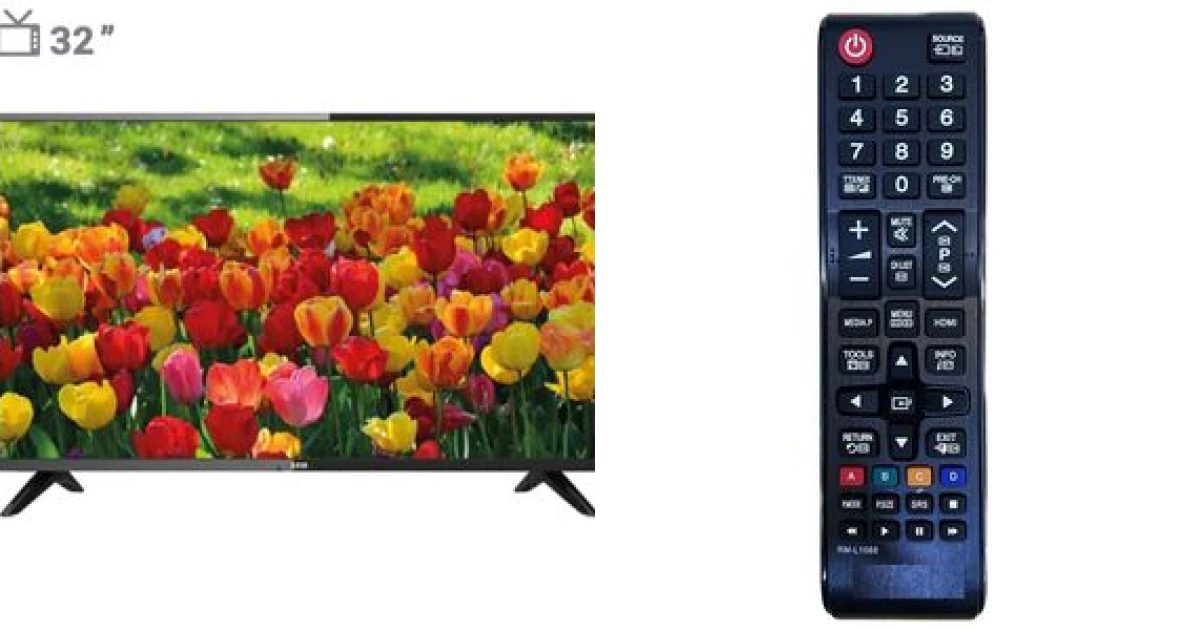
بهترین تنظیمات رنگ برای تلویزیون سام
تلویزیون های سامسونگ به خاطر کیفیت تصویر عالی و فناوری های پیشرفته شون معروف هستن. اما حتی بهترین تلویزیون هم نیاز به تنظیمات دقیق داره تا بتونه نهایت پتانسیل خودش رو نشون بده. تا حالا شده با خودتون فکر کنید چرا رنگ ها توی تلویزیونتون اون جوری که باید، زنده و طبیعی نیستن؟ یا چرا توی صحنه های تاریک، جزئیات رو به درستی نمی بینید؟ این مشکلات معمولاً با یه سری تنظیمات ساده قابل حل هستن.
تو این مقاله، قراره یه راهنمای جامع و کامل برای تنظیم رنگ تلویزیون های سامسونگ بهتون ارائه بدیم. از تنظیمات پایه مثل روشنایی و کنتراست گرفته تا تنظیمات پیشرفته تر مثل کالیبراسیون رنگ و HDR، همه چیز رو پوشش می دیم. با ما همراه باشید تا تلویزیونتون رو به یه سینمای خانگی واقعی تبدیل کنید!
بهترین تنظیمات رنگ برای تلویزیون سامسونگ
تنظیمات رنگ تلویزیون سامسونگ می تونه یه کم پیچیده به نظر برسه، اما با یه رویکرد سیستماتیک و قدم به قدم، می تونید به بهترین نتیجه برسید. این بخش به شما کمک می کنه تا با تنظیمات مختلف آشنا بشید و یاد بگیرید چطور اونا رو بهینه کنید.
حالت تصویر (Picture Mode)
حالت تصویر یکی از مهم ترین تنظیمات تلویزیونه که تأثیر زیادی روی کیفیت تصویر داره. تلویزیون های سامسونگ معمولاً چند حالت تصویر پیش فرض دارن که هر کدوم برای یه نوع محتوای خاص طراحی شدن.
- حالت دینامیک (Dynamic): این حالت برای محیط های روشن طراحی شده و روشنایی و کنتراست بالایی داره. اما معمولاً رنگ ها توی این حالت خیلی اشباع شده و غیرطبیعی به نظر می رسن.
- حالت استاندارد (Standard): این حالت یه گزینه متعادل برای استفاده روزمره هست. روشنایی و کنتراست مناسبی داره و رنگ ها نسبتاً طبیعی هستن.
- حالت طبیعی (Natural): این حالت سعی می کنه تا تصویر رو تا حد امکان طبیعی نشون بده. روشنایی و کنتراست کمتری نسبت به حالت استاندارد داره و رنگ ها ملایم تر هستن.
- حالت فیلم (Movie): این حالت برای تماشای فیلم و سریال توی یه محیط تاریک طراحی شده. روشنایی و کنتراست کمتری داره و رنگ ها دقیق تر و سینمایی تر هستن.
- حالت بازی (Game): این حالت برای بازی های ویدیویی طراحی شده و تأخیر ورودی (input lag) رو به حداقل می رسونه. معمولاً روشنایی و کنتراست بالایی داره و رنگ ها زنده هستن.
توصیه: برای تماشای فیلم و سریال، حالت فیلم بهترین گزینه هست. برای بازی های ویدیویی، حالت بازی رو انتخاب کنید. برای استفاده روزمره، حالت استاندارد یا طبیعی می تونه مناسب باشه. از حالت دینامیک به دلیل اشباع بیش از حد رنگ ها و غیرطبیعی بودن تصویر تا حد امکان اجتناب کنید.
روشنایی (Brightness)
روشنایی میزان سیاهی تصویر رو کنترل می کنه. اگه روشنایی خیلی کم باشه، جزئیات توی صحنه های تاریک از بین می رن. اگه روشنایی خیلی زیاد باشه، تصویر خاکستری به نظر می رسه و کنتراست کاهش پیدا می کنه.
نحوه تنظیم:
- یه صحنه تاریک از یه فیلم یا سریال رو پخش کنید.
- روشنایی رو تا جایی کم کنید که جزئیات توی صحنه تاریک به سختی دیده بشن.
- به آرومی روشنایی رو افزایش بدید تا جزئیات دوباره ظاهر بشن.
- روشنایی رو یه مقدار دیگه افزایش بدید تا مطمئن بشید که تمام جزئیات قابل مشاهده هستن.
نکته: از الگوهای تست روشنایی هم می تونید استفاده کنید. این الگوها معمولاً شامل یه سری نوارهای سیاه و سفید هستن که به شما کمک می کنن تا روشنایی رو به طور دقیق تنظیم کنید.
کنتراست (Contrast)
کنتراست تفاوت بین روشن ترین و تاریک ترین قسمت های تصویر رو کنترل می کنه. اگه کنتراست خیلی کم باشه، تصویر بی روح و بی حال به نظر می رسه. اگه کنتراست خیلی زیاد باشه، جزئیات توی قسمت های روشن از بین می رن.
نحوه تنظیم:
- یه صحنه روشن از یه فیلم یا سریال رو پخش کنید.
- کنتراست رو تا جایی زیاد کنید که جزئیات توی قسمت های روشن از بین برن.
- به آرومی کنتراست رو کاهش بدید تا جزئیات دوباره ظاهر بشن.
- کنتراست رو یه مقدار دیگه کاهش بدید تا مطمئن بشید که تمام جزئیات قابل مشاهده هستن.
نکته: کنتراست رو طوری تنظیم کنید که رنگ سفید خالص به نظر برسه و جزئیات توی قسمت های روشن از بین نرن.
وضوح (Sharpness)
وضوح میزان تیزی و وضوح تصویر رو کنترل می کنه. اگه وضوح خیلی کم باشه، تصویر تار و مبهم به نظر می رسه. اگه وضوح خیلی زیاد باشه، تصویر مصنوعی و دانه دانه به نظر می رسه.
نحوه تنظیم:
- یه صحنه با جزئیات زیاد از یه فیلم یا سریال رو پخش کنید.
- وضوح رو تا جایی زیاد کنید که هاله ای سفید رنگ دور اشیاء ظاهر بشه.
- به آرومی وضوح رو کاهش بدید تا هاله ها از بین برن.
- وضوح رو یه مقدار دیگه کاهش بدید تا مطمئن بشید که تصویر طبیعی به نظر می رسه.
توصیه: معمولاً بهترین حالت اینه که وضوح رو روی مقدار کم یا متوسط تنظیم کنید.
رنگ (Color)
رنگ میزان اشباع رنگ ها رو کنترل می کنه. اگه رنگ خیلی کم باشه، تصویر بی رنگ و خاکستری به نظر می رسه. اگه رنگ خیلی زیاد باشه، رنگ ها غیرطبیعی و کارتونی به نظر می رسن.
نحوه تنظیم:
- یه صحنه با رنگ های متنوع از یه فیلم یا سریال رو پخش کنید.
- رنگ رو تا جایی زیاد کنید که رنگ ها غیرطبیعی به نظر برسن.
- به آرومی رنگ رو کاهش بدید تا رنگ ها طبیعی به نظر برسن.
- رنگ رو یه مقدار دیگه کاهش بدید تا مطمئن بشید که رنگ ها متعادل هستن.
نکته: از الگوهای تست رنگ هم می تونید استفاده کنید. این الگوها معمولاً شامل یه سری رنگ های اصلی و فرعی هستن که به شما کمک می کنن تا رنگ رو به طور دقیق تنظیم کنید.
ته رنگ (Tint)
ته رنگ تعادل بین رنگ های قرمز و سبز رو کنترل می کنه. اگه ته رنگ خیلی به سمت قرمز متمایل باشه، تصویر قرمز رنگ به نظر می رسه. اگه ته رنگ خیلی به سمت سبز متمایل باشه، تصویر سبز رنگ به نظر می رسه.
نحوه تنظیم:
- یه صحنه با رنگ پوست طبیعی از یه فیلم یا سریال رو پخش کنید.
- ته رنگ رو تا جایی تغییر بدید که رنگ پوست غیرطبیعی به نظر برسه.
- به آرومی ته رنگ رو تغییر بدید تا رنگ پوست طبیعی به نظر برسه.
توصیه: معمولاً بهترین حالت اینه که ته رنگ رو روی مقدار پیش فرض (صفر) تنظیم کنید.
تنظیمات پیشرفته رنگ
علاوه بر تنظیمات پایه، تلویزیون های سامسونگ یه سری تنظیمات پیشرفته رنگ هم دارن که به شما کمک می کنن تا تصویر رو به طور دقیق تر کالیبره کنید.
تعادل رنگ سفید (White Balance)
تعادل رنگ سفید تعادل بین رنگ های قرمز، سبز و آبی رو در قسمت های سفید تصویر کنترل می کنه. اگه تعادل رنگ سفید درست نباشه، رنگ سفید به جای اینکه سفید خالص به نظر برسه، متمایل به یه رنگ دیگه (مثلاً زرد یا آبی) به نظر می رسه.
نحوه تنظیم:
- یه الگوی تست تعادل رنگ سفید رو پخش کنید.
- از تنظیمات “تنظیمات دقیق رنگ سفید” (2 Point White Balance) یا “تنظیمات 10 نقطه ای رنگ سفید” (10 Point White Balance) استفاده کنید تا تعادل رنگ سفید رو در سطوح مختلف روشنایی تنظیم کنید.
- مقادیر قرمز، سبز و آبی رو به طور جداگانه تنظیم کنید تا رنگ سفید خالص به نظر برسه.
نکته: تنظیم تعادل رنگ سفید نیاز به دقت و تجربه داره. اگه مطمئن نیستید، بهتره از یه متخصص کمک بگیرید.
گاما (Gamma)
گاما نحوه نمایش سایه ها و جزئیات توی تصویر رو کنترل می کنه. اگه گاما خیلی کم باشه، تصویر روشن و بی روح به نظر می رسه. اگه گاما خیلی زیاد باشه، تصویر تاریک و فاقد جزئیات به نظر می رسه.
نحوه تنظیم:
- یه صحنه با سایه های متنوع از یه فیلم یا سریال رو پخش کنید.
- گاما رو تا جایی کم کنید که سایه ها خیلی روشن بشن و جزئیات از بین برن.
- به آرومی گاما رو افزایش بدید تا سایه ها طبیعی به نظر برسن و جزئیات قابل مشاهده باشن.
توصیه: معمولاً بهترین حالت اینه که گاما رو روی مقدار 2.2 تنظیم کنید.
فضای رنگ (Color Space)
فضای رنگ طیف رنگ هایی که تلویزیون می تونه نمایش بده رو تعیین می کنه. تلویزیون های سامسونگ معمولاً از فضاهای رنگ مختلفی مثل sRGB، Adobe RGB و DCI-P3 پشتیبانی می کنن.
نحوه تنظیم:
- به تنظیمات تصویر بروید و گزینه “فضای رنگ” (Color Space) را پیدا کنید.
- اگر محتوای SDR تماشا می کنید، فضای رنگ sRGB رو انتخاب کنید.
- اگر محتوای HDR تماشا می کنید، فضای رنگ DCI-P3 رو انتخاب کنید.
نکته: انتخاب فضای رنگ مناسب بستگی به نوع محتوایی که تماشا می کنید داره.
تنظیمات HDR (High Dynamic Range)
HDR یه فناوری جدید هست که دامنه دینامیکی تصویر رو افزایش می ده و باعث می شه تا تصویر زنده تر و واقعی تر به نظر برسه. تلویزیون های سامسونگ از فرمت های HDR مختلفی مثل HDR10، HDR10+ و Dolby Vision پشتیبانی می کنن.
نحوه تنظیم:
- مطمئن بشید که تلویزیونتون از HDR پشتیبانی می کنه.
- مطمئن بشید که دستگاه پخش کننده (مثلاً کنسول بازی یا پخش کننده بلوری) هم از HDR پشتیبانی می کنه.
- کابل HDMI رو به پورت HDMI که از HDR پشتیبانی می کنه وصل کنید.
- در تنظیمات تلویزیون، گزینه “حالت HDR” (HDR Mode) رو فعال کنید.
- تنظیمات مربوط به HDR رو بر اساس نوع محتوا و سلیقه خودتون تنظیم کنید.
نکته: تنظیمات HDR می تونه بسته به نوع محتوا و فرمت HDR متفاوت باشه.
نکات کلیدی برای تنظیم رنگ تلویزیون سامسونگ
- از یه محیط تاریک استفاده کنید: بهترین زمان برای تنظیم رنگ تلویزیون، توی یه محیط تاریک هست. نور محیط می تونه روی نحوه دیدن رنگ ها تأثیر بذاره.
- از محتوای با کیفیت استفاده کنید: برای تنظیم رنگ، از یه فیلم یا سریال با کیفیت بالا (ترجیحاً 4K HDR) استفاده کنید.
- صبور باشید: تنظیم رنگ تلویزیون یه فرآیند زمان بر هست. صبور باشید و تنظیمات مختلف رو امتحان کنید تا به بهترین نتیجه برسید.
- از الگوهای تست استفاده کنید: الگوهای تست می تونن به شما کمک کنن تا تنظیمات رو به طور دقیق تر انجام بدید.
- تنظیمات رو ذخیره کنید: بعد از اینکه تنظیمات مورد نظرتون رو انجام دادید، اونا رو ذخیره کنید تا مجبور نباشید هر بار دوباره تنظیمات رو انجام بدید.
تجربیات واقعی کاربران دیجی کالا
خیلی از کاربرای تلویزیون های سامسونگ توی دیجی کالا نظراتشون رو درباره تنظیمات رنگ به اشتراک گذاشتن. بعضی از این نظرات می تونن به شما کمک کنن تا تنظیمات بهتری رو برای تلویزیونتون پیدا کنید.
- کاربر A: “من بعد از کلی آزمون و خطا، به این نتیجه رسیدم که حالت فیلم بهترین حالت برای تماشای فیلم هست. فقط باید یه کم روشنایی و کنتراست رو بیشتر کنید.”
- کاربر B: “من برای بازی، حالت بازی رو فعال می کنم و وضوح رو یه کم زیاد می کنم. اینجوری تصویر خیلی واضح تر و روان تر می شه.”
- کاربر C: “من از الگوهای تست استفاده کردم و تونستم تعادل رنگ سفید رو به طور دقیق تنظیم کنم. الان رنگ ها خیلی طبیعی تر به نظر می رسن.”
نکته: نظرات کاربران می تونه مفید باشه، اما در نهایت بهترین تنظیمات، تنظیماتی هستن که شما باهاشون راحت هستید.
نتیجه گیری
تنظیم رنگ تلویزیون سامسونگ یه فرآیند مهم هست که می تونه تأثیر زیادی روی کیفیت تصویر داشته باشه. با استفاده از راهنمایی های این مقاله، می تونید تنظیمات مختلف رو یاد بگیرید و تلویزیونتون رو به یه سینمای خانگی واقعی تبدیل کنید.
خلاصه:
تو این مقاله، درباره بهترین تنظیمات رنگ برای تلویزیون سامسونگ صحبت کردیم. یاد گرفتیم که چطور حالت تصویر، روشنایی، کنتراست، وضوح، رنگ، ته رنگ، تعادل رنگ سفید، گاما و فضای رنگ رو تنظیم کنیم. همچنین، درباره تنظیمات HDR و نکات کلیدی برای تنظیم رنگ تلویزیون صحبت کردیم.
نکات کلیدی:
- حالت تصویر رو بر اساس نوع محتوا انتخاب کنید.
- روشنایی و کنتراست رو طوری تنظیم کنید که جزئیات توی قسمت های روشن و تاریک قابل مشاهده باشن.
- وضوح رو روی مقدار کم یا متوسط تنظیم کنید.
- رنگ و ته رنگ رو طوری تنظیم کنید که رنگ ها طبیعی به نظر برسن.
- تعادل رنگ سفید و گاما رو به طور دقیق تنظیم کنید.
- فضای رنگ رو بر اساس نوع محتوا انتخاب کنید.
- تنظیمات HDR رو فعال کنید و بر اساس نوع محتوا تنظیم کنید.
توصیه نهایی:
تنظیم رنگ تلویزیون یه فرآیند شخصی هست. تنظیمات مختلف رو امتحان کنید و ببینید کدوم تنظیمات برای شما بهتر کار می کنن. از الگوهای تست و نظرات کاربران هم می تونید کمک بگیرید. با کمی صبر و حوصله، می تونید تلویزیونتون رو به یه سینمای خانگی واقعی تبدیل کنید و از تماشای فیلم و سریال با کیفیت بالا لذت ببرید.