
بهترین راهنمای آی کلود | آموزش استفاده از iCloud
آیا تا به حال شده است که گوشی آیفون شما پر از عکس و فیلمهای خاطرهانگیز شود و نگران از دست دادن آنها باشید؟ یا شاید بخواهید به راحتی اطلاعات خود را بین دستگاههای مختلف اپل همگامسازی کنید؟ پاسخ این سوالات و بسیاری از نیازهای دیگر شما، iCloud است. این سرویس ابری قدرتمند، نه تنها یک فضای ذخیرهسازی آنلاین است، بلکه یک اکوسیستم کامل برای مدیریت و سازماندهی اطلاعات شما در دنیای اپل به شمار میرود.
در این مقاله، قصد داریم به طور جامع و دقیق به بررسی iCloud بپردازیم. از نحوه فعالسازی و استفاده از آن گرفته تا نکات و ترفندهای حرفهای، همه چیز را در این راهنمای کامل خواهید آموخت. پس با ما همراه باشید تا سفری هیجانانگیز را در دنیای iCloud آغاز کنیم و از تمام امکانات آن بهرهمند شویم.
بهترین راهنمای iCloud: آموزش جامع استفاده از سرویس ابری اپل
iCloud یک سرویس ابری است که توسط شرکت اپل ارائه میشود و به کاربران این امکان را میدهد تا اطلاعات خود را در فضای ابری ذخیره کنند، بین دستگاههای مختلف همگامسازی کنند و از امکانات متنوع دیگری بهرهمند شوند. در این بخش، به بررسی جامع iCloud و نحوه استفاده از آن میپردازیم.
iCloud چیست و چه کاربردی دارد؟
iCloud به زبان ساده، یک هارد دیسک مجازی است که روی سرورهای اپل قرار دارد. شما میتوانید فایلها، عکسها، ویدیوها، مخاطبین، تقویم و سایر اطلاعات خود را در iCloud ذخیره کنید و از طریق هر دستگاه اپل (آیفون، آیپد، مک) یا حتی از طریق وبسایت iCloud.com به آنها دسترسی داشته باشید.
کاربردهای اصلی iCloud عبارتند از:
- پشتیبانگیری از اطلاعات: iCloud به طور خودکار از اطلاعات دستگاه شما پشتیبانگیری میکند تا در صورت بروز مشکل یا تعویض دستگاه، بتوانید به راحتی اطلاعات خود را بازیابی کنید.
- همگامسازی اطلاعات: iCloud اطلاعات شما را بین دستگاههای مختلف اپل همگامسازی میکند. به عنوان مثال، اگر یک مخاطب جدید به آیفون خود اضافه کنید، به طور خودکار در آیپد و مک شما نیز اضافه خواهد شد.
- اشتراکگذاری اطلاعات: iCloud به شما امکان میدهد فایلها، عکسها، ویدیوها و سایر اطلاعات خود را با دوستان و خانواده خود به اشتراک بگذارید.
- یافتن دستگاههای گمشده: با استفاده از قابلیت Find My iPhone، میتوانید دستگاههای گمشده خود را ردیابی کنید، آنها را قفل کنید یا اطلاعات آنها را پاک کنید.
- ذخیرهسازی عکسها و ویدیوها: iCloud Photos به شما امکان میدهد عکسها و ویدیوهای خود را در فضای ابری ذخیره کنید و از طریق هر دستگاهی به آنها دسترسی داشته باشید.
- استفاده از iCloud Drive: iCloud Drive یک فضای ذخیرهسازی ابری است که میتوانید فایلهای خود را در آن ذخیره کنید و از طریق هر دستگاهی به آنها دسترسی داشته باشید.
نحوه فعالسازی و تنظیم iCloud
برای استفاده از iCloud، ابتدا باید یک حساب کاربری Apple ID داشته باشید. اگر از قبل Apple ID دارید، میتوانید از همان حساب برای ورود به iCloud استفاده کنید. در غیر این صورت، باید یک Apple ID جدید ایجاد کنید.
برای فعالسازی iCloud در آیفون، آیپد یا آیپاد تاچ:
- به تنظیمات (Settings) بروید.
- روی نام خود در بالای صفحه ضربه بزنید.
- روی iCloud ضربه بزنید.
- سرویسهایی را که میخواهید با iCloud همگامسازی کنید، روشن کنید.
برای فعالسازی iCloud در مک:
- به منوی Apple بروید و System Preferences را انتخاب کنید.
- روی Apple ID کلیک کنید.
- وارد حساب کاربری خود شوید و سرویسهایی را که میخواهید با iCloud همگامسازی کنید، انتخاب کنید.
پس از فعالسازی iCloud، میتوانید تنظیمات آن را مطابق با نیازهای خود تغییر دهید. به عنوان مثال، میتوانید انتخاب کنید که چه نوع اطلاعاتی در iCloud پشتیبانگیری شود یا چه کسانی به فایلهای به اشتراک گذاشته شده شما دسترسی داشته باشند.


آموزش استفاده از iCloud Photos برای ذخیرهسازی عکسها و ویدیوها
iCloud Photos یکی از محبوبترین و کاربردیترین قابلیتهای iCloud است. با استفاده از این قابلیت، میتوانید عکسها و ویدیوهای خود را در فضای ابری ذخیره کنید و از طریق هر دستگاهی به آنها دسترسی داشته باشید.
برای فعالسازی iCloud Photos:
- به تنظیمات (Settings) بروید.
- روی Photos ضربه بزنید.
- iCloud Photos را روشن کنید.
پس از فعالسازی iCloud Photos، عکسها و ویدیوهای شما به طور خودکار در iCloud آپلود میشوند. شما میتوانید انتخاب کنید که عکسها و ویدیوهای اصلی در دستگاه شما ذخیره شوند یا نسخههای بهینهسازی شده. اگر فضای ذخیرهسازی دستگاه شما محدود است، بهتر است نسخههای بهینهسازی شده را انتخاب کنید.
iCloud Photos امکانات دیگری نیز دارد، از جمله:
- اشتراکگذاری آلبومها: میتوانید آلبومهای عکس خود را با دوستان و خانواده خود به اشتراک بگذارید.
- جستجوی پیشرفته: میتوانید عکسهای خود را بر اساس مکان، تاریخ، افراد و اشیاء جستجو کنید.
- ویرایش عکسها: میتوانید عکسهای خود را به طور مستقیم در iCloud ویرایش کنید.
استفاده از iCloud Drive برای مدیریت فایلها
iCloud Drive یک فضای ذخیرهسازی ابری است که میتوانید فایلهای خود را در آن ذخیره کنید و از طریق هر دستگاهی به آنها دسترسی داشته باشید. iCloud Drive شبیه به سرویسهایی مانند Dropbox و Google Drive است، اما به طور کامل با اکوسیستم اپل یکپارچه شده است.
برای استفاده از iCloud Drive:
- در آیفون، آیپد یا آیپاد تاچ، برنامه Files را باز کنید.
- در مک، Finder را باز کنید و روی iCloud Drive در نوار کناری کلیک کنید.
شما میتوانید فایلها و پوشهها را به iCloud Drive اضافه کنید، آنها را سازماندهی کنید و با دیگران به اشتراک بگذارید. iCloud Drive با برنامههای مختلف اپل و برنامههای شخص ثالث سازگار است، بنابراین میتوانید به راحتی فایلهای خود را بین برنامهها جابهجا کنید.
اشتراکگذاری فایلها و پوشهها در iCloud
iCloud به شما امکان میدهد فایلها و پوشههای خود را با دیگران به اشتراک بگذارید. برای این کار:
- فایل یا پوشهای را که میخواهید به اشتراک بگذارید، انتخاب کنید.
- روی دکمه Share (اشتراکگذاری) ضربه بزنید یا کلیک کنید.
- روش اشتراکگذاری را انتخاب کنید (به عنوان مثال، از طریق ایمیل، پیامک یا لینک).
- افرادی را که میخواهید فایل یا پوشه را با آنها به اشتراک بگذارید، وارد کنید.
- مجوزهای دسترسی را تعیین کنید (به عنوان مثال، فقط مشاهده یا ویرایش).
شما میتوانید فایلها و پوشهها را با افراد خاص یا با عموم به اشتراک بگذارید. اگر فایل یا پوشهای را با عموم به اشتراک بگذارید، هر کسی که لینک را داشته باشد میتواند به آن دسترسی داشته باشد.
پشتیبانگیری از اطلاعات دستگاه با iCloud Backup
iCloud Backup به شما امکان میدهد از اطلاعات دستگاه خود (آیفون، آیپد یا آیپاد تاچ) پشتیبانگیری کنید. این پشتیبانگیری شامل عکسها، ویدیوها، مخاطبین، پیامها، تنظیمات و سایر اطلاعات شما میشود.
برای فعالسازی iCloud Backup:
- به تنظیمات (Settings) بروید.
- روی نام خود در بالای صفحه ضربه بزنید.
- روی iCloud ضربه بزنید.
- iCloud Backup را انتخاب کنید.
- Back Up Now را بزنید.
iCloud Backup به طور خودکار از اطلاعات دستگاه شما پشتیبانگیری میکند، زمانی که دستگاه شما به Wi-Fi متصل باشد، قفل باشد و به برق متصل باشد. شما همچنین میتوانید به صورت دستی از اطلاعات دستگاه خود پشتیبانگیری کنید.


بازیابی اطلاعات از iCloud Backup
اگر اطلاعات دستگاه شما از بین رفت یا دستگاه جدیدی خریداری کردید، میتوانید اطلاعات خود را از iCloud Backup بازیابی کنید. برای این کار:
- دستگاه خود را روشن کنید و مراحل راهاندازی اولیه را دنبال کنید.
- وقتی به صفحه Apps & Data رسیدید، Restore from iCloud Backup را انتخاب کنید.
- با Apple ID خود وارد شوید.
- آخرین نسخه پشتیبانگیری را انتخاب کنید.
بازیابی اطلاعات از iCloud Backup ممکن است مدتی طول بکشد، بسته به حجم اطلاعات شما و سرعت اینترنت شما.
مدیریت فضای ذخیرهسازی iCloud
iCloud به طور پیشفرض 5 گیگابایت فضای ذخیرهسازی رایگان ارائه میدهد. اگر به فضای بیشتری نیاز دارید، میتوانید طرحهای اشتراک iCloud+ را خریداری کنید.
طرحهای اشتراک iCloud+ عبارتند از:
- 50 گیگابایت
- 200 گیگابایت
- 2 ترابایت
- 6 ترابایت
- 12 ترابایت
برای مدیریت فضای ذخیرهسازی iCloud خود:
- به تنظیمات (Settings) بروید.
- روی نام خود در بالای صفحه ضربه بزنید.
- روی iCloud ضربه بزنید.
- Manage Storage را انتخاب کنید.
در این صفحه، میتوانید ببینید که چه مقدار فضای ذخیرهسازی استفاده کردهاید و چه برنامههایی از فضای ذخیرهسازی شما استفاده میکنند. شما همچنین میتوانید برنامههایی را که از iCloud استفاده نمیکنید، غیرفعال کنید یا فایلهایی را که دیگر به آنها نیاز ندارید، حذف کنید.
نکات و ترفندهای حرفهای برای استفاده از iCloud
در این بخش، به برخی از نکات و ترفندهای حرفهای برای استفاده از iCloud میپردازیم:
- از رمز عبور قوی برای Apple ID خود استفاده کنید: رمز عبور Apple ID شما کلید دسترسی به تمام اطلاعات شما در iCloud است، بنابراین مهم است که از یک رمز عبور قوی و منحصربهفرد استفاده کنید.
- احراز هویت دو مرحلهای را فعال کنید: احراز هویت دو مرحلهای یک لایه امنیتی اضافی به حساب Apple ID شما اضافه میکند. با فعال کردن این ویژگی، برای ورود به حساب خود به یک کد تأیید نیاز دارید که به دستگاههای مورد اعتماد شما ارسال میشود.
- به طور منظم از اطلاعات خود پشتیبانگیری کنید: حتی اگر iCloud به طور خودکار از اطلاعات شما پشتیبانگیری میکند، باز هم ایده خوبی است که به طور منظم از اطلاعات خود به صورت دستی نیز پشتیبانگیری کنید.
- فضای ذخیرهسازی iCloud خود را مدیریت کنید: اگر فضای ذخیرهسازی iCloud شما پر شده است، میتوانید فایلهایی را که دیگر به آنها نیاز ندارید حذف کنید یا یک طرح اشتراک iCloud+ را خریداری کنید.
- از قابلیت Find My iPhone برای یافتن دستگاههای گمشده خود استفاده کنید: اگر دستگاه اپل خود را گم کردید، میتوانید از قابلیت Find My iPhone برای ردیابی آن، قفل کردن آن یا پاک کردن اطلاعات آن استفاده کنید.
- از iCloud Keychain برای ذخیره رمزهای عبور خود استفاده کنید: iCloud Keychain یک مدیر رمز عبور است که به شما امکان میدهد رمزهای عبور خود را به طور ایمن در iCloud ذخیره کنید و از طریق هر دستگاهی به آنها دسترسی داشته باشید.
- از iCloud Private Relay برای محافظت از حریم خصوصی خود استفاده کنید: iCloud Private Relay یک سرویس جدید است که به شما کمک میکند هنگام مرور وب، حریم خصوصی خود را حفظ کنید. این سرویس آدرس IP شما را پنهان میکند و از ردیابی فعالیتهای آنلاین شما توسط وبسایتها و تبلیغکنندگان جلوگیری میکند.

کتاب آموزش جامع ملودینوازی در گیتار پاپ، آموزش آکورد و ریتم در گیتار پاپ و آموزش گام، فاصله و آکورد در موسیقی اثر کمال الدین صادقی انتشارات آثار گیتی ۳ جلدی

کتاب آموزش تصویری Microsoft Office Word 2024 اثر علی محمودی نشر کیان
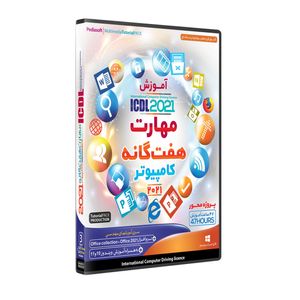
نرم افزار آموزش مهارت هفت گانه کامپیوتر ICDL 2021 نشر پدیا سافت
رفع مشکلات رایج iCloud
در این بخش، به برخی از مشکلات رایج iCloud و نحوه رفع آنها میپردازیم:
- iCloud همگامسازی نمیشود: اگر iCloud شما همگامسازی نمیشود، ابتدا مطمئن شوید که دستگاه شما به Wi-Fi متصل است و iCloud در تنظیمات فعال است. همچنین، مطمئن شوید که آخرین نسخه iOS یا macOS را نصب کردهاید. اگر مشکل همچنان ادامه داشت، سعی کنید دستگاه خود را مجدداً راهاندازی کنید یا از حساب iCloud خود خارج شوید و دوباره وارد شوید.
- فضای ذخیرهسازی iCloud پر شده است: اگر فضای ذخیرهسازی iCloud شما پر شده است، میتوانید فایلهایی را که دیگر به آنها نیاز ندارید حذف کنید یا یک طرح اشتراک iCloud+ را خریداری کنید.
- رمز عبور Apple ID خود را فراموش کردهاید: اگر رمز عبور Apple ID خود را فراموش کردهاید، میتوانید آن را از طریق وبسایت Apple ID بازیابی کنید.
- دستگاه خود را گم کردهاید: اگر دستگاه اپل خود را گم کردهاید، میتوانید از قابلیت Find My iPhone برای ردیابی آن، قفل کردن آن یا پاک کردن اطلاعات آن استفاده کنید.
- مشکل در بازیابی اطلاعات از iCloud Backup: اگر در بازیابی اطلاعات از iCloud Backup با مشکل مواجه هستید، مطمئن شوید که دستگاه شما به Wi-Fi متصل است و فضای ذخیرهسازی کافی برای بازیابی اطلاعات را دارید.
نتیجهگیری
iCloud یک سرویس ابری قدرتمند و کاربردی است که به کاربران اپل امکانات متنوعی را برای ذخیرهسازی، همگامسازی و اشتراکگذاری اطلاعات ارائه میدهد. با استفاده از iCloud، میتوانید از اطلاعات خود محافظت کنید، آنها را بین دستگاههای مختلف خود همگامسازی کنید و با دیگران به اشتراک بگذارید. در این مقاله، به بررسی جامع iCloud و نحوه استفاده از آن پرداختیم. امیدواریم این راهنما برای شما مفید بوده باشد.
نکات کلیدی:
- iCloud یک سرویس ابری است که توسط شرکت اپل ارائه میشود.
- iCloud به شما امکان میدهد اطلاعات خود را در فضای ابری ذخیره کنید، بین دستگاههای مختلف همگامسازی کنید و از امکانات متنوع دیگری بهرهمند شوید.
- برای استفاده از iCloud، ابتدا باید یک حساب کاربری Apple ID داشته باشید.
- iCloud Photos به شما امکان میدهد عکسها و ویدیوهای خود را در فضای ابری ذخیره کنید و از طریق هر دستگاهی به آنها دسترسی داشته باشید.
- iCloud Drive یک فضای ذخیرهسازی ابری است که میتوانید فایلهای خود را در آن ذخیره کنید و از طریق هر دستگاهی به آنها دسترسی داشته باشید.
- iCloud Backup به شما امکان میدهد از اطلاعات دستگاه خود (آیفون، آیپد یا آیپاد تاچ) پشتیبانگیری کنید.
- iCloud به طور پیشفرض 5 گیگابایت فضای ذخیرهسازی رایگان ارائه میدهد. اگر به فضای بیشتری نیاز دارید، میتوانید طرحهای اشتراک iCloud+ را خریداری کنید.
توصیه نهایی:
اگر از دستگاههای اپل استفاده میکنید، توصیه میکنیم حتماً از iCloud استفاده کنید. iCloud یک ابزار ضروری برای محافظت از اطلاعات شما، همگامسازی آنها بین دستگاههای مختلف و به اشتراکگذاری آنها با دیگران است. با استفاده از iCloud، میتوانید از تمام امکانات اکوسیستم اپل بهرهمند شوید و تجربه کاربری بهتری داشته باشید.