
بهترین روش بازیابی عکس های حذف شده آیفون | آموزش
آیا خاطرات ارزشمندتان در آیفون به یکباره ناپدید شدهاند؟ آیا به دنبال راهی مطمئن برای بازگرداندن عکسهای حذف شده خود هستید؟ حذف ناگهانی عکسها از آیفون میتواند تجربهای ناخوشایند باشد، اما جای نگرانی نیست! با پیشرفت تکنولوژی، روشهای متعددی برای بازیابی این خاطرات از دست رفته وجود دارد. از بررسی پوشه “اخیراً حذف شده” گرفته تا استفاده از نرمافزارهای تخصصی و پشتیبانگیریهای iCloud، در این مقاله به شما کمک میکنیم تا بهترین و کارآمدترین راهکار را برای بازیابی عکسهای حذف شده آیفون خود پیدا کنید و بار دیگر لبخند را به لبان خود بازگردانید.
در این راهنمای جامع، با زبانی ساده و گام به گام، شما را در مسیر بازیابی عکسهای پاک شده از آیفون همراهی میکنیم. فرقی نمیکند که به طور تصادفی عکسها را حذف کردهاید یا به دلیل مشکلات فنی آنها را از دست دادهاید، ما روشهایی را به شما معرفی خواهیم کرد که احتمال بازگرداندن خاطراتتان را به حداکثر میرساند. پس با ما همراه باشید تا با دنیای بازیابی عکسهای حذف شده آیفون آشنا شوید و راه حل مناسب خود را بیابید.
بهترین روش بازیابی عکس های حذف شده آیفون | آموزش جامع
از دست دادن عکسهای ارزشمند از آیفون میتواند بسیار ناراحتکننده باشد. خوشبختانه، روشهای متعددی برای بازیابی این عکسها وجود دارد. در این مقاله، به بررسی جامع این روشها میپردازیم تا بتوانید بهترین راه حل را برای شرایط خود پیدا کنید.
۱. بررسی پوشه “اخیراً حذف شده” (Recently Deleted)
پوشه “اخیراً حذف شده” اولین جایی است که باید به دنبال عکسهای پاک شده خود بگردید. این پوشه در برنامه Photos آیفون قرار دارد و عکسهایی که در ۳۰ روز گذشته حذف شدهاند را در خود نگه میدارد.
نحوه دسترسی به پوشه “اخیراً حذف شده”:
- برنامه Photos را در آیفون خود باز کنید.
- به تب Albums در پایین صفحه بروید.
- به پایین اسکرول کنید تا بخش “Utilities” را پیدا کنید.
- روی “Recently Deleted” ضربه بزنید.
نحوه بازیابی عکسها از پوشه “اخیراً حذف شده”:
- در پوشه “Recently Deleted”، عکسهایی که میخواهید بازیابی کنید را انتخاب کنید.
- روی دکمه “Recover” در پایین صفحه ضربه بزنید.
- عکسهای بازیابی شده به آلبوم اصلی خود باز میگردند.
نکات مهم:
- عکسها تنها تا ۳۰ روز در پوشه “اخیراً حذف شده” باقی میمانند. پس از این مدت، به طور دائم حذف خواهند شد.
- اگر عکسهای مورد نظر خود را در این پوشه پیدا نکردید، به روشهای دیگر بازیابی عکسها مراجعه کنید.
۲. بازیابی عکسها از پشتیبانگیری iCloud
iCloud یک سرویس ابری اپل است که به شما امکان میدهد از اطلاعات آیفون خود، از جمله عکسها، پشتیبانگیری کنید. اگر iCloud Photos را فعال کرده باشید، عکسهای شما به طور خودکار در iCloud ذخیره میشوند.
نحوه بررسی فعال بودن iCloud Photos:
- به Settings در آیفون خود بروید.
- روی نام خود در بالای صفحه ضربه بزنید.
- روی iCloud ضربه بزنید.
- روی Photos ضربه بزنید.
- مطمئن شوید که iCloud Photos روشن است.
نحوه بازیابی عکسها از iCloud Photos:
- اگر عکسها به طور تصادفی حذف شدهاند:
- عکسهای حذف شده از iCloud Photos نیز به پوشه “اخیراً حذف شده” در iCloud منتقل میشوند و تا ۳۰ روز در آنجا باقی میمانند. برای بازیابی آنها، مراحل زیر را دنبال کنید:
1. به وبسایت iCloud.com بروید و با Apple ID خود وارد شوید.
- روی Photos کلیک کنید.
- در نوار کناری، روی “Recently Deleted” کلیک کنید.
- عکسهایی که میخواهید بازیابی کنید را انتخاب کنید.
- روی دکمه “Recover” کلیک کنید.
- اگر به طور کامل آیفون خود را ریست کردهاید یا به یک آیفون جدید منتقل شدهاید:
- در طول فرآیند راهاندازی آیفون، گزینه “Restore from iCloud Backup” را انتخاب کنید.
- آخرین نسخه پشتیبانگیری iCloud خود را انتخاب کنید.
- منتظر بمانید تا فرآیند بازیابی کامل شود. پس از اتمام، عکسها و سایر اطلاعات شما به آیفون شما باز میگردند.
نکات مهم:
- برای بازیابی عکسها از iCloud Photos، باید به یک اتصال اینترنت پایدار دسترسی داشته باشید.
- زمان بازیابی به حجم اطلاعات پشتیبانگیری شده بستگی دارد.
- اگر iCloud Photos را فعال نکردهاید، این روش برای شما کارساز نخواهد بود.

فلش مموری سن دیسک مدل ULTRA FIT USB 3.1 ظرفیت 64 گیگابایت با سرعت خواندن 130 مگابایت بر ثانیه، طراحی فوق کوچک، نرمافزار امنیتی SanDisk SecureAccess و بازیابی فایل RESCUEPRO Deluxe، مناسب ضبط خودرو و تلویزیون
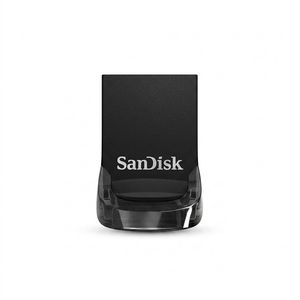
فلش مموری سن دیسک Ultra Fit CZ430 ظرفیت 256 گیگابایت، رابط USB 3.1 با سرعت خواندن 130 مگابایت بر ثانیه، طراحی فوق کوچک، نرمافزار امنیتی SanDisk SecureAccess و بازیابی فایل RESCUEPRO Deluxe، مناسب ضبط خودرو و تلویزیون
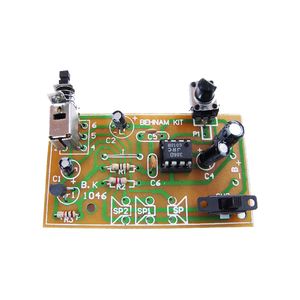
کیت آموزشی آیفون دوطرفه مدل B.K1046
۳. بازیابی عکسها از پشتیبانگیری iTunes یا Finder
اگر از iTunes (در ویندوز یا macOS Mojave و نسخههای قبل) یا Finder (در macOS Catalina و نسخههای جدیدتر) برای پشتیبانگیری از آیفون خود استفاده میکنید، میتوانید عکسهای حذف شده را از این طریق بازیابی کنید.
نحوه بازیابی عکسها از پشتیبانگیری iTunes یا Finder:
- آیفون خود را به کامپیوتر متصل کنید.
- iTunes (یا Finder) را باز کنید.
- آیفون خود را در iTunes (یا Finder) انتخاب کنید.
- روی “Restore Backup” کلیک کنید.
- آخرین نسخه پشتیبانگیری را انتخاب کنید.
- روی “Restore” کلیک کنید.
نکات مهم:
- این روش تمام اطلاعات موجود در آیفون شما را با اطلاعات موجود در نسخه پشتیبانگیری جایگزین میکند. بنابراین، اگر اطلاعات جدیدی پس از تاریخ نسخه پشتیبانگیری به آیفون خود اضافه کردهاید، آنها را از دست خواهید داد.
- برای استفاده از این روش، باید قبلاً از آیفون خود با استفاده از iTunes یا Finder پشتیبانگیری کرده باشید.
- اگر رمزگذاری پشتیبانگیری را فعال کردهاید، باید رمز عبور را وارد کنید.
۴. استفاده از نرمافزارهای بازیابی عکس آیفون
اگر هیچکدام از روشهای بالا کارساز نبودند، میتوانید از نرمافزارهای تخصصی بازیابی عکس آیفون استفاده کنید. این نرمافزارها با اسکن حافظه داخلی آیفون شما، به دنبال فایلهای حذف شده میگردند و سعی میکنند آنها را بازیابی کنند.
برخی از نرمافزارهای محبوب بازیابی عکس آیفون عبارتند از:
- Dr.Fone – Data Recovery (iOS): این نرمافزار یکی از محبوبترین و قدرتمندترین نرمافزارهای بازیابی اطلاعات آیفون است. Dr.Fone میتواند انواع مختلفی از دادهها، از جمله عکسها، فیلمها، پیامها، مخاطبین و غیره را بازیابی کند.
- EaseUS MobiSaver: این نرمافزار نیز یک گزینه خوب برای بازیابی عکسها و سایر اطلاعات از دست رفته از آیفون است. EaseUS MobiSaver از انواع مختلف دستگاههای iOS پشتیبانی میکند و میتواند دادهها را از iCloud و iTunes نیز بازیابی کند.
- iMyFone D-Back: این نرمافزار با رابط کاربری ساده و کاربرپسند، به شما کمک میکند تا به راحتی عکسهای حذف شده خود را از آیفون بازیابی کنید. iMyFone D-Back از انواع مختلف حالتهای بازیابی، از جمله بازیابی از دستگاه iOS، iTunes و iCloud پشتیبانی میکند.
- Tenorshare UltData: این نرمافزار با ارائه قابلیتهای پیشرفته، میتواند عکسهای حذف شده را با بالاترین شانس موفقیت بازیابی کند. Tenorshare UltData از انواع مختلف فرمتهای عکس پشتیبانی میکند و میتواند دادهها را از دستگاههای آسیبدیده نیز بازیابی کند.
نحوه استفاده از نرمافزارهای بازیابی عکس آیفون:
- نرمافزار مورد نظر خود را دانلود و نصب کنید.
- آیفون خود را به کامپیوتر متصل کنید.
- نرمافزار را اجرا کنید و دستورالعملهای روی صفحه را دنبال کنید.
- نرمافزار حافظه داخلی آیفون شما را اسکن میکند و لیست عکسهای حذف شده را نمایش میدهد.
- عکسهایی که میخواهید بازیابی کنید را انتخاب کنید و روی دکمه “Recover” کلیک کنید.
نکات مهم:
- قبل از خرید نرمافزار، نسخه آزمایشی آن را امتحان کنید تا مطمئن شوید که با آیفون شما سازگار است و میتواند عکسهای مورد نظر شما را پیدا کند.
- هرچه زودتر پس از حذف عکسها اقدام به بازیابی کنید، شانس موفقیت بیشتری خواهید داشت.
- برخی از نرمافزارها برای بازیابی کامل اطلاعات، نیاز به روت کردن (Jailbreak) آیفون دارند. روت کردن آیفون ممکن است خطراتی داشته باشد، بنابراین قبل از انجام این کار، به دقت تحقیق کنید.

فلش مموری سن دیسک مدل ULTRA FIT USB 3.1 ظرفیت 32 گیگابایت با سرعت خواندن 130 مگابایت بر ثانیه، طراحی فوق کوچک، نرمافزار امنیتی SanDisk SecureAccess و بازیابی فایل RESCUEPRO Deluxe، مناسب ضبط خودرو و تلویزیون

استیکر طرح گوشی مدل آیفون 14 کد AR1184
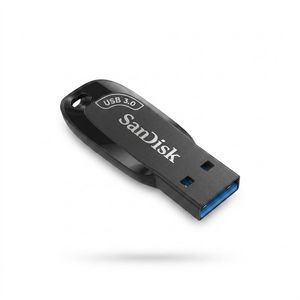
فلش مموری 64 گیگابایت سن دیسک مدل ULTRA SHIFT CZ410 با رابط USB 3.1، سرعت خواندن 100 مگابایت بر ثانیه، نرمافزار امنیتی SanDisk SecureAccess و بازیابی فایل RESCUEPRO Deluxe، مناسب ضبط خودرو و تلویزیون
۵. مراجعه به متخصصین بازیابی اطلاعات
اگر هیچکدام از روشهای بالا نتوانستند عکسهای شما را بازیابی کنند، میتوانید به متخصصین بازیابی اطلاعات مراجعه کنید. این متخصصین با استفاده از تجهیزات و تکنیکهای پیشرفته، سعی میکنند اطلاعات از دست رفته شما را بازیابی کنند.
نکات مهم:
- مراجعه به متخصصین بازیابی اطلاعات معمولاً هزینه بالایی دارد.
- قبل از تحویل آیفون خود به متخصصین، در مورد اعتبار و تجربه آنها تحقیق کنید.
- هیچ تضمینی وجود ندارد که متخصصین بتوانند تمام عکسهای شما را بازیابی کنند.
نکات کلیدی برای جلوگیری از دست دادن عکسها در آینده
- پشتیبانگیری منظم: به طور منظم از آیفون خود پشتیبانگیری کنید تا در صورت بروز مشکل، بتوانید اطلاعات خود را به راحتی بازیابی کنید. میتوانید از iCloud، iTunes یا Finder برای پشتیبانگیری استفاده کنید.
- فعال کردن iCloud Photos: با فعال کردن iCloud Photos، عکسهای شما به طور خودکار در iCloud ذخیره میشوند و در صورت حذف تصادفی، میتوانید آنها را به راحتی بازیابی کنید.
- دقت در حذف عکسها: قبل از حذف عکسها، مطمئن شوید که آنها را به درستی انتخاب کردهاید و دیگر به آنها نیاز ندارید.
- استفاده از نرمافزارهای مدیریت عکس: از نرمافزارهای مدیریت عکس برای سازماندهی و پشتیبانگیری از عکسهای خود استفاده کنید.
- مراقبت از آیفون: از آیفون خود در برابر آسیبهای فیزیکی و نرمافزاری محافظت کنید.
نتیجهگیری
از دست دادن عکسهای ارزشمند از آیفون میتواند تجربهای ناخوشایند باشد، اما با استفاده از روشهای ذکر شده در این مقاله، میتوانید شانس خود را برای بازیابی این عکسها افزایش دهید. به یاد داشته باشید که هرچه زودتر پس از حذف عکسها اقدام به بازیابی کنید، شانس موفقیت بیشتری خواهید داشت.
خلاصه نکات کلیدی:
- ابتدا پوشه “اخیراً حذف شده” را بررسی کنید.
- اگر iCloud Photos را فعال کردهاید، از iCloud برای بازیابی عکسها استفاده کنید.
- اگر از iTunes یا Finder برای پشتیبانگیری استفاده میکنید، از این طریق عکسها را بازیابی کنید.
- در صورت نیاز، از نرمافزارهای بازیابی عکس آیفون استفاده کنید.
- در صورت عدم موفقیت، به متخصصین بازیابی اطلاعات مراجعه کنید.
- برای جلوگیری از دست دادن عکسها در آینده، به طور منظم از آیفون خود پشتیبانگیری کنید.
توصیه نهایی:
بهترین راه برای جلوگیری از دست دادن عکسهای ارزشمند، پیشگیری است. با پشتیبانگیری منظم از آیفون خود و فعال کردن iCloud Photos، میتوانید از اطلاعات خود در برابر حذف تصادفی، آسیبهای فیزیکی و نرمافزاری محافظت کنید. اگر به طور تصادفی عکسهای خود را حذف کردید، هرچه زودتر اقدام به بازیابی کنید. با استفاده از روشهای ذکر شده در این مقاله، میتوانید شانس خود را برای بازگرداندن خاطرات از دست رفته افزایش دهید.