بهترین روش پرینت از آیفون بدون AirPrint | ترفند کاربردی
پرینت بدون دردسر از آیفون: راهنمای جامع و ترفندهای کاربردی
آیا تا به حال در موقعیتی قرار گرفتهاید که به شدت نیاز به پرینت یک مدرک مهم از آیفون خود داشته باشید، اما خبری از پرینترهای AirPrint در دسترس نبوده است؟ این سناریو برای بسیاری از ما آشناست. خوشبختانه، دنیای فناوری پر از راهکارهای جایگزین است که به شما امکان میدهد بدون نیاز به AirPrint، اسناد و تصاویر خود را به راحتی چاپ کنید. در این مقاله، قصد داریم به بررسی جامع و دقیق بهترین روشها و ترفندهای پرینت از آیفون بدون AirPrint بپردازیم و به شما کمک کنیم تا با خیالی آسوده، هر آنچه را که نیاز دارید، چاپ کنید.
چرا به دنبال روشهای جایگزین AirPrint هستیم؟
AirPrint، فناوری اختصاصی اپل برای چاپ بیسیم، کار را برای کاربران محصولات این شرکت آسان کرده است. با این حال، محدودیتهایی نیز وجود دارد:
- سازگاری محدود: تنها تعداد محدودی از پرینترها از AirPrint پشتیبانی میکنند.
- وابستگی به شبکه Wi-Fi: برای استفاده از AirPrint، هم آیفون و هم پرینتر باید به یک شبکه Wi-Fi متصل باشند.
- عدم دسترسی همیشگی: ممکن است در برخی مکانها، دسترسی به پرینتر AirPrint دار وجود نداشته باشد.
به همین دلیل، یادگیری روشهای جایگزین برای پرینت از آیفون بدون AirPrint، مهارتی ضروری برای هر کاربر آیفون محسوب میشود.
روشهای پرینت از آیفون بدون AirPrint
در ادامه به بررسی جامع و گام به گام روشهای مختلف پرینت از آیفون بدون نیاز به AirPrint میپردازیم:
استفاده از اپلیکیشنهای موبایل سازندگان پرینتر
بسیاری از تولیدکنندگان بزرگ پرینتر، اپلیکیشنهای اختصاصی موبایل را برای سیستمعاملهای iOS و اندروید ارائه میدهند. این اپلیکیشنها به شما امکان میدهند تا مستقیماً از طریق آیفون خود به پرینتر متصل شده و اسناد و تصاویر را چاپ کنید.
نحوه کار با اپلیکیشنهای موبایل پرینتر
- دانلود و نصب اپلیکیشن: ابتدا اپلیکیشن مربوط به برند پرینتر خود را از اپ استور دانلود و نصب کنید. به عنوان مثال، برای پرینترهای HP، اپلیکیشن “HP Smart”، برای پرینترهای Canon، اپلیکیشن “Canon PRINT Inkjet/SELPHY”، و برای پرینترهای Epson، اپلیکیشن “Epson iPrint” را میتوانید دانلود کنید.
- اتصال به پرینتر: اپلیکیشن را باز کرده و دستورالعملهای اتصال به پرینتر را دنبال کنید. معمولاً این کار از طریق Wi-Fi انجام میشود. اطمینان حاصل کنید که آیفون و پرینتر شما به یک شبکه Wi-Fi متصل هستند. برخی از اپلیکیشنها امکان اتصال از طریق Wi-Fi Direct را نیز فراهم میکنند که نیازی به شبکه Wi-Fi مشترک ندارد.
- انتخاب سند یا تصویر: پس از اتصال موفقیتآمیز، میتوانید سند یا تصویری را که میخواهید چاپ کنید، از گالری، فضای ابری (مانند iCloud Drive، Google Drive، Dropbox) یا سایر منابع انتخاب کنید.
- تنظیمات چاپ: قبل از چاپ، میتوانید تنظیمات مختلفی مانند تعداد نسخهها، اندازه کاغذ، کیفیت چاپ و غیره را تنظیم کنید.
- شروع چاپ: پس از تنظیمات، دکمه “Print” یا مشابه آن را لمس کنید تا فرآیند چاپ آغاز شود.
مزایای استفاده از اپلیکیشنهای موبایل پرینتر
- سازگاری گسترده: این اپلیکیشنها معمولاً با طیف گستردهای از پرینترهای همان برند سازگار هستند.
- کنترل کامل: امکان تنظیم دقیق تنظیمات چاپ را فراهم میکنند.
- دسترسی به ویژگیهای اضافی: برخی از اپلیکیشنها ویژگیهای اضافی مانند اسکن مستقیم از طریق دوربین گوشی و چاپ از طریق فضای ابری را نیز ارائه میدهند.
معایب استفاده از اپلیکیشنهای موبایل پرینتر
- نیاز به اپلیکیشن جداگانه برای هر برند: اگر از پرینترهای مختلف با برندهای متفاوت استفاده میکنید، باید چندین اپلیکیشن را نصب و مدیریت کنید.
- وابستگی به پشتیبانی سازنده: عملکرد اپلیکیشن به پشتیبانی و بهروزرسانیهای سازنده پرینتر بستگی دارد.

ابزار شعبده بازی مدل ترفند های کارتی طرح Tricks کد 2548

کتاب ترفند خدایان اثر اریک فون دانیکن انتشارات چلچله

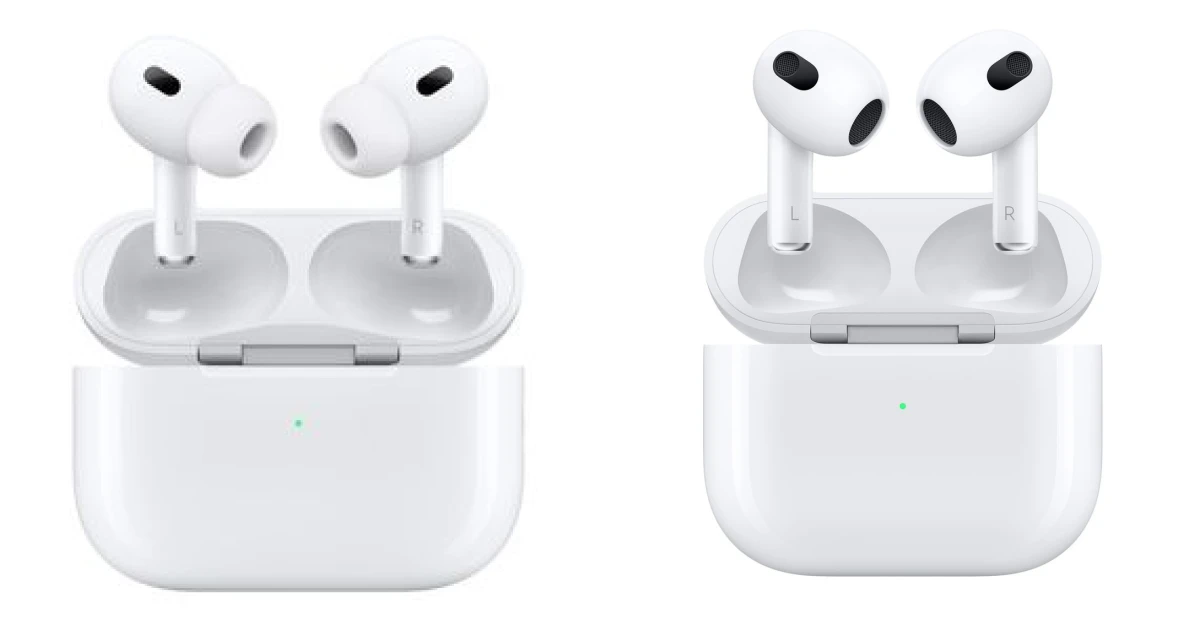
هدفون بلوتوثی اپل مدل AirPods 3 با نویز کنسلینگ میکروفون (ENC)، درگاه شارژ لایتنینگ، دارای سنسور تشخیص پوست و پشتیبانی از فرمان لمسی، مقاوم در برابر رطوبت و عرق
استفاده از Google Cloud Print
Google Cloud Print یک سرویس مبتنی بر ابر است که به شما امکان میدهد از هر دستگاهی که به اینترنت متصل است، به پرینترهای متصل به حساب Google خود، پرینت کنید. اگرچه گوگل پشتیبانی از این سرویس را در سال 2020 متوقف کرد، اما راههای جایگزینی برای استفاده از قابلیتهای مشابه وجود دارد.
روش جایگزین Google Cloud Print
- استفاده از نرمافزارهای جایگزین: نرمافزارهای متعددی وجود دارند که عملکردی مشابه Google Cloud Print ارائه میدهند. برخی از این نرمافزارها عبارتند از:
- PaperCut Mobility Print: این نرمافزار به شما امکان میدهد پرینترهای خود را به یک سرور مرکزی متصل کرده و از هر دستگاهی، از جمله آیفون، به آنها پرینت کنید.
- PrinterShare: این اپلیکیشن موبایل به شما امکان میدهد از طریق Wi-Fi، بلوتوث یا اینترنت به پرینترهای مختلف متصل شده و اسناد و تصاویر را چاپ کنید.
- Printix: یک راهکار مبتنی بر ابر برای مدیریت و چاپ اسناد از طریق دستگاههای مختلف، از جمله آیفون.
- نصب و پیکربندی نرمافزار: نرمافزار مورد نظر خود را بر روی کامپیوتری که به پرینتر شما متصل است، نصب و پیکربندی کنید. دستورالعملهای نصب و پیکربندی معمولاً در وبسایت سازنده نرمافزار ارائه میشوند.
- اتصال آیفون به نرمافزار: اپلیکیشن موبایل مربوط به نرمافزار را بر روی آیفون خود نصب کرده و با استفاده از حساب کاربری خود وارد شوید. اپلیکیشن باید بتواند پرینترهای متصل به سرور را شناسایی کند.
- انتخاب سند یا تصویر: سند یا تصویری را که میخواهید چاپ کنید، از گالری، فضای ابری یا سایر منابع انتخاب کنید.
- تنظیمات چاپ: تنظیمات مورد نظر خود را برای چاپ (تعداد نسخهها، اندازه کاغذ، کیفیت چاپ و غیره) انتخاب کنید.
- شروع چاپ: دکمه “Print” یا مشابه آن را لمس کنید تا فرآیند چاپ آغاز شود.
مزایای استفاده از جایگزینهای Google Cloud Print
- دسترسی از راه دور: امکان چاپ از هر مکانی که به اینترنت دسترسی دارید.
- پشتیبانی از انواع پرینترها: معمولاً با طیف گستردهای از پرینترها سازگار هستند.
- مدیریت متمرکز: امکان مدیریت و پیکربندی پرینترها را از طریق یک سرور مرکزی فراهم میکنند.
معایب استفاده از جایگزینهای Google Cloud Print
- نیاز به نرمافزار واسط: نیاز به نصب و پیکربندی نرمافزار بر روی یک کامپیوتر دارد.
- هزینه: برخی از نرمافزارها نیاز به پرداخت هزینه اشتراک دارند.
- پیچیدگی: ممکن است راهاندازی و پیکربندی این نرمافزارها برای کاربران مبتدی کمی پیچیده باشد.
استفاده از ایمیل
یکی از سادهترین روشها برای پرینت از آیفون بدون AirPrint، ارسال سند یا تصویر به یک آدرس ایمیل است که به یک پرینتر متصل است. این روش به خصوص برای پرینترهایی که قابلیت دریافت ایمیل را دارند، بسیار کارآمد است.
نحوه پرینت از طریق ایمیل
- یافتن آدرس ایمیل پرینتر: بسیاری از پرینترهای مدرن دارای یک آدرس ایمیل اختصاصی هستند. این آدرس معمولاً در تنظیمات پرینتر یا در دفترچه راهنمای آن ذکر شده است.
- ارسال ایمیل: یک ایمیل جدید در آیفون خود باز کنید و سند یا تصویر مورد نظر را به عنوان پیوست به آن اضافه کنید. آدرس ایمیل پرینتر را در قسمت “To” وارد کنید.
- ارسال ایمیل: ایمیل را ارسال کنید. پرینتر به طور خودکار ایمیل را دریافت کرده و سند یا تصویر پیوست شده را چاپ میکند.
مزایای استفاده از ایمیل
- سادگی: این روش بسیار ساده و آسان است و نیاز به نصب هیچ نرمافزار اضافی ندارد.
- دسترسی گسترده: تقریباً هر پرینتری که قابلیت اتصال به اینترنت را داشته باشد، میتواند از طریق ایمیل چاپ کند.
معایب استفاده از ایمیل
- محدودیتهای اندازه فایل: ممکن است محدودیتهایی در اندازه فایلهای پیوست شده وجود داشته باشد.
- عدم کنترل بر تنظیمات چاپ: شما نمیتوانید تنظیمات چاپ مانند تعداد نسخهها یا کیفیت چاپ را از طریق ایمیل کنترل کنید.
- امنیت: ارسال اسناد حساس از طریق ایمیل ممکن است از نظر امنیتی مخاطرهآمیز باشد.



استفاده از کابل USB و کامپیوتر
اگر هیچ کدام از روشهای بالا برای شما کارساز نبود، میتوانید از روش سنتی استفاده از کابل USB و کامپیوتر کمک بگیرید.
نحوه پرینت از طریق کابل USB و کامپیوتر
- اتصال آیفون به کامپیوتر: آیفون خود را با استفاده از کابل USB به کامپیوتر متصل کنید.
- انتقال فایلها: فایلهایی را که میخواهید چاپ کنید، از آیفون به کامپیوتر منتقل کنید. میتوانید از iTunes، iCloud Drive یا سایر برنامههای مدیریت فایل برای انتقال فایلها استفاده کنید.
- پرینت از کامپیوتر: فایلها را در کامپیوتر باز کرده و از طریق پرینتر متصل به کامپیوتر، آنها را چاپ کنید.
مزایای استفاده از کابل USB و کامپیوتر
- قابلیت اطمینان: این روش بسیار قابل اعتماد است و به اینترنت یا نرمافزار خاصی وابسته نیست.
- کنترل کامل: شما میتوانید تنظیمات چاپ را به طور کامل از طریق کامپیوتر کنترل کنید.
- امنیت: انتقال فایلها از طریق کابل USB از نظر امنیتی بسیار امنتر از ارسال آنها از طریق ایمیل یا فضای ابری است.
معایب استفاده از کابل USB و کامپیوتر
- نیاز به کامپیوتر: این روش نیاز به دسترسی به یک کامپیوتر دارد.
- زمانبر بودن: انتقال فایلها و پرینت از طریق کامپیوتر ممکن است زمانبر باشد.
- عدم سهولت: این روش نسبت به روشهای بیسیم، کمتر راحت و آسان است.
نکات کلیدی برای پرینت موفق از آیفون بدون AirPrint
- بررسی سازگاری: قبل از هر چیز، مطمئن شوید که پرینتر شما با روشی که انتخاب کردهاید، سازگار است.
- بهروزرسانی نرمافزار: اپلیکیشنها و درایورهای پرینتر خود را به آخرین نسخه بهروزرسانی کنید.
- اتصال به شبکه: اگر از روشهای بیسیم استفاده میکنید، مطمئن شوید که آیفون و پرینتر شما به یک شبکه Wi-Fi متصل هستند.
- تنظیمات چاپ: قبل از چاپ، تنظیمات چاپ را به دقت بررسی کنید تا از نتیجه مطلوب اطمینان حاصل کنید.
- پشتیبانی از فرمتها: مطمئن شوید که پرینتر شما از فرمت فایلهایی که میخواهید چاپ کنید، پشتیبانی میکند.
تجربیات کاربران در دیجیکالا
با مراجعه به بخش نظرات کاربران در دیجیکالا، میتوان تجربیات مفیدی در مورد استفاده از روشهای مختلف پرینت از آیفون بدون AirPrint به دست آورد. بسیاری از کاربران از اپلیکیشنهای موبایل سازندگان پرینتر و نرمافزارهای جایگزین Google Cloud Print رضایت داشتهاند. برخی از کاربران نیز استفاده از ایمیل را به عنوان یک روش ساده و سریع برای پرینت اسناد و تصاویر توصیه کردهاند.
نتیجهگیری
پرینت از آیفون بدون AirPrint دیگر یک چالش بزرگ نیست. با استفاده از روشهای مختلفی که در این مقاله به آنها اشاره شد، میتوانید به راحتی اسناد و تصاویر خود را چاپ کنید. انتخاب بهترین روش به نیازها و شرایط شما بستگی دارد.
خلاصه نکات کلیدی:
- اپلیکیشنهای موبایل سازندگان پرینتر: برای کنترل کامل و سازگاری گسترده.
- جایگزینهای Google Cloud Print: برای دسترسی از راه دور و مدیریت متمرکز.
- ایمیل: برای سادگی و سرعت.
- کابل USB و کامپیوتر: برای قابلیت اطمینان و امنیت.
توصیه نهایی:
قبل از انتخاب روش، نیازهای خود را به دقت بررسی کنید. اگر به دنبال یک راه حل ساده و سریع هستید، استفاده از ایمیل گزینه مناسبی است. اگر به دنبال کنترل کامل بر تنظیمات چاپ هستید، اپلیکیشنهای موبایل سازندگان پرینتر را امتحان کنید. و اگر به دنبال دسترسی از راه دور هستید، جایگزینهای Google Cloud Print را در نظر بگیرید. با انتخاب روش مناسب، میتوانید به راحتی از آیفون خود پرینت بگیرید و دیگر نگران عدم وجود AirPrint نباشید.