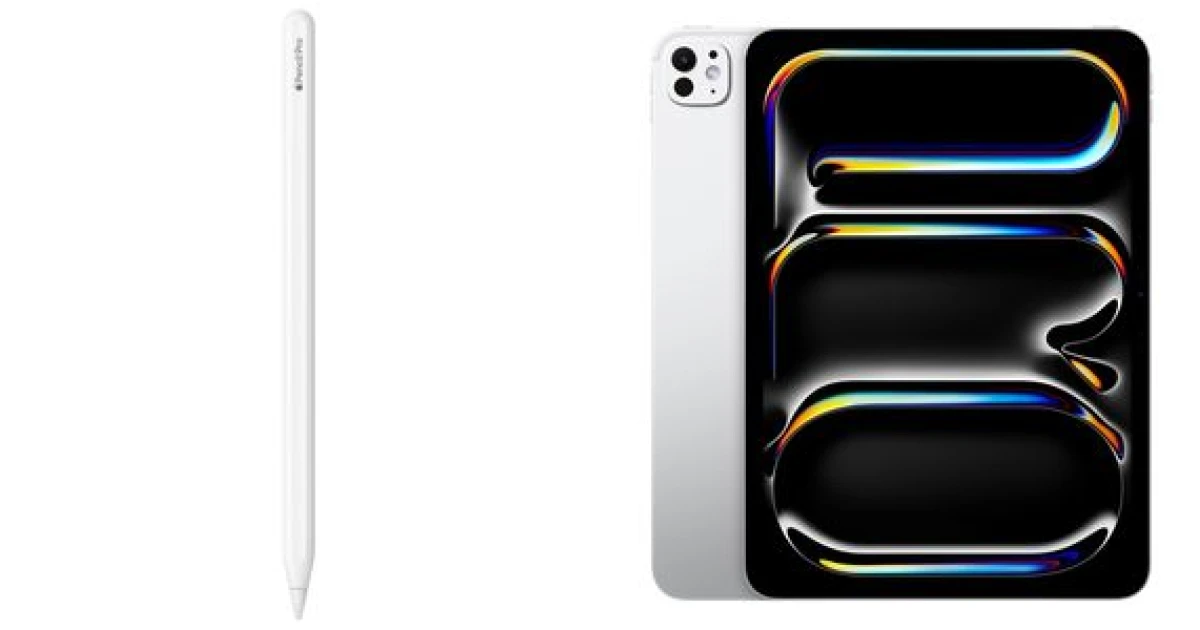
بهترین روش پرینت از iPad | آموزش تصویری و کاربردی
آیا تا به حال پیش آمده که بخواهید یک عکس یا سند مهم را از آیپد خود پرینت بگیرید و با دردسرهای انتقال فایل به کامپیوتر و سپس پرینت گرفتن مواجه شدهاید؟ یا شاید به دنبال راهی سریع و آسان برای به اشتراک گذاشتن اسناد خود با دیگران هستید؟ خوشبختانه، پرینت گرفتن از آیپد بسیار سادهتر از آن چیزی است که فکر میکنید.
در این مقاله جامع، تمام روشهای ممکن برای پرینت گرفتن از آیپد را به شما آموزش میدهیم. از استفاده از قابلیت AirPrint اپل گرفته تا استفاده از برنامههای جانبی و حتی پرینت از طریق کامپیوتر، همه چیز را پوشش خواهیم داد. با ما همراه باشید تا دیگر هیچوقت برای پرینت گرفتن از آیپد خود دچار مشکل نشوید!
بهترین روش پرینت از iPad: آموزش تصویری و کاربردی
آیپدها به عنوان ابزارهای کارآمد و قابل حمل، نقش مهمی در زندگی روزمره ما ایفا میکنند. از مطالعه و ویرایش اسناد گرفته تا طراحی و ارائه پروژهها، این دستگاهها امکانات فراوانی را در اختیار ما قرار میدهند. اما گاهی اوقات، نیاز به چاپ محتوای موجود در آیپد پیش میآید. خوشبختانه، روشهای متعددی برای پرینت گرفتن از آیپد وجود دارد که در این مقاله به بررسی جامع آنها میپردازیم.
1. استفاده از AirPrint: سادهترین راه برای پرینت مستقیم
AirPrint، فناوری اختصاصی اپل برای پرینت بیسیم است که به شما امکان میدهد به راحتی و بدون نیاز به نصب درایور یا نرمافزار اضافی، از آیپد خود پرینت بگیرید.
1.1. بررسی سازگاری پرینتر با AirPrint
قبل از هر چیز، مطمئن شوید که پرینتر شما از AirPrint پشتیبانی میکند. برای این کار، میتوانید به وبسایت اپل یا وبسایت سازنده پرینتر مراجعه کنید و لیست پرینترهای سازگار با AirPrint را بررسی کنید. برخی از برندهای معتبر پرینتر که از AirPrint پشتیبانی میکنند عبارتند از:
- اچ پی (HP): بسیاری از مدلهای پرینترهای جوهرافشان و لیزری اچ پی از AirPrint پشتیبانی میکنند.
- کانن (Canon): کانن نیز طیف گستردهای از پرینترهای سازگار با AirPrint را ارائه میدهد.
- اپسون (Epson): پرینترهای اپسون با قابلیت AirPrint، انتخابی مناسب برای کاربران آیپد هستند.
- برادر (Brother): برادر نیز پرینترهای متنوعی با پشتیبانی از AirPrint تولید میکند.
1.2. اتصال آیپد و پرینتر به یک شبکه Wi-Fi
برای استفاده از AirPrint، آیپد و پرینتر باید به یک شبکه Wi-Fi متصل باشند. اطمینان حاصل کنید که هر دو دستگاه به یک شبکه اینترنت متصل هستند.
1.3. مراحل پرینت با AirPrint
- باز کردن سند یا عکس مورد نظر: سندی که میخواهید پرینت بگیرید را در برنامه مربوطه (مانند Pages، Numbers، Microsoft Word، Photos و غیره) باز کنید.
- انتخاب گزینه “Print”: معمولاً گزینه “Print” در منوی “Share” یا “File” قرار دارد. بسته به برنامه، ممکن است آیکون “Share” به شکل یک مربع با یک فلش رو به بالا باشد.
- انتخاب پرینتر: در صفحه پرینت، لیستی از پرینترهای موجود در شبکه Wi-Fi نمایش داده میشود. پرینتر مورد نظر خود را انتخاب کنید.
- تنظیمات پرینت: در این مرحله، میتوانید تنظیمات مختلف پرینت مانند تعداد نسخهها، محدوده صفحات، و کیفیت چاپ را تنظیم کنید.
- شروع پرینت: پس از تنظیمات، روی دکمه “Print” ضربه بزنید تا پرینت آغاز شود.
1.4. حل مشکلات احتمالی AirPrint
- پرینتر در لیست نمایش داده نمیشود: اگر پرینتر شما در لیست پرینترها نمایش داده نمیشود، مطمئن شوید که پرینتر روشن است و به درستی به شبکه Wi-Fi متصل شده است. همچنین، بررسی کنید که آیپد شما نیز به همان شبکه Wi-Fi متصل باشد.
- پرینت انجام نمیشود: اگر پرینت آغاز نمیشود، ممکن است پرینتر شما در حال حاضر مشغول انجام کار دیگری باشد یا کاغذ کافی در آن وجود نداشته باشد. همچنین، بررسی کنید که جوهر یا تونر پرینتر به اندازه کافی باشد.
- کیفیت پرینت پایین است: اگر کیفیت پرینت پایین است، تنظیمات کیفیت چاپ را در صفحه پرینت بررسی کنید. معمولاً میتوانید کیفیت چاپ را از “Draft” به “Normal” یا “Best” تغییر دهید.
2. استفاده از برنامههای جانبی پرینت
اگر پرینتر شما از AirPrint پشتیبانی نمیکند، نگران نباشید! برنامههای جانبی متعددی در اپ استور وجود دارند که به شما امکان میدهند از طریق آیپد خود پرینت بگیرید.
2.1. معرفی برنامههای محبوب پرینت
- HP Smart: این برنامه توسط شرکت اچ پی ارائه شده است و به شما امکان میدهد از طریق Wi-Fi به پرینترهای اچ پی متصل شده و اسناد و عکسهای خود را چاپ کنید. HP Smart امکانات دیگری مانند اسکن اسناد با استفاده از دوربین آیپد و مدیریت تنظیمات پرینتر را نیز ارائه میدهد.
- Canon PRINT Business: این برنامه برای پرینترهای کانن طراحی شده است و امکاناتی مشابه HP Smart را ارائه میدهد. با استفاده از Canon PRINT Business، میتوانید به راحتی اسناد و عکسهای خود را از طریق Wi-Fi به پرینترهای کانن ارسال کرده و چاپ کنید.
- Epson iPrint: اگر از پرینترهای اپسون استفاده میکنید، Epson iPrint یک انتخاب عالی است. این برنامه به شما امکان میدهد از طریق Wi-Fi به پرینتر اپسون خود متصل شده و اسناد و عکسهای خود را چاپ کنید. Epson iPrint همچنین امکانات دیگری مانند اسکن اسناد و چاپ از سرویسهای ابری را نیز ارائه میدهد.
- Printer Pro by Readdle: این برنامه یکی از محبوبترین برنامههای پرینت در اپ استور است و از طیف گستردهای از پرینترها پشتیبانی میکند. Printer Pro به شما امکان میدهد اسناد و عکسهای خود را از طریق Wi-Fi، USB یا بلوتوث به پرینتر ارسال کرده و چاپ کنید.
2.2. مراحل استفاده از برنامههای جانبی
- دانلود و نصب برنامه: برنامه مورد نظر خود را از اپ استور دانلود و نصب کنید.
- اتصال به پرینتر: برنامه را باز کرده و دستورالعملهای اتصال به پرینتر را دنبال کنید. معمولاً برنامه به طور خودکار پرینترهای موجود در شبکه Wi-Fi را شناسایی میکند.
- انتخاب سند یا عکس: سندی که میخواهید پرینت بگیرید را در برنامه باز کنید.
- تنظیمات پرینت: تنظیمات پرینت را مطابق با نیاز خود تنظیم کنید.
- شروع پرینت: روی دکمه “Print” ضربه بزنید تا پرینت آغاز شود.
2.3. مزایا و معایب برنامههای جانبی
- مزایا: پشتیبانی از طیف گستردهتری از پرینترها نسبت به AirPrint، امکانات اضافی مانند اسکن اسناد و چاپ از سرویسهای ابری.
- معایب: نیاز به نصب و پیکربندی برنامه، ممکن است برخی از برنامهها رایگان نباشند.
3. پرینت از طریق کامپیوتر
اگر هیچکدام از روشهای بالا برای شما کارآمد نبود، میتوانید از طریق کامپیوتر خود از آیپد پرینت بگیرید.
3.1. انتقال فایل به کامپیوتر
ابتدا باید فایل مورد نظر خود را از آیپد به کامپیوتر منتقل کنید. برای این کار میتوانید از روشهای زیر استفاده کنید:
- ایمیل: فایل را به ایمیل خود ارسال کرده و سپس آن را از طریق کامپیوتر دانلود کنید.
- iCloud Drive: فایل را در iCloud Drive ذخیره کرده و سپس آن را از طریق کامپیوتر دانلود کنید.
- AirDrop: اگر از مک استفاده میکنید، میتوانید از AirDrop برای انتقال فایل به کامپیوتر استفاده کنید.
- USB: آیپد خود را با استفاده از کابل USB به کامپیوتر متصل کرده و فایل را از طریق iTunes یا Finder به کامپیوتر منتقل کنید.
3.2. پرینت از کامپیوتر
پس از انتقال فایل به کامپیوتر، میتوانید آن را با استفاده از پرینتر متصل به کامپیوتر چاپ کنید.
3.3. مزایا و معایب پرینت از طریق کامپیوتر
- مزایا: امکان استفاده از هر نوع پرینتری، امکان ویرایش فایل قبل از پرینت.
- معایب: نیاز به انتقال فایل به کامپیوتر، زمانبر بودن.
4. استفاده از سرویسهای ابری
برخی از سرویسهای ابری مانند Google Cloud Print و Dropbox به شما امکان میدهند اسناد خود را از طریق آیپد به پرینتر ارسال کرده و چاپ کنید.
4.1. Google Cloud Print
Google Cloud Print یک سرویس رایگان است که به شما امکان میدهد از طریق اینترنت به پرینتر خود متصل شده و اسناد خود را از هر دستگاهی، از جمله آیپد، چاپ کنید.
- راهاندازی Google Cloud Print: ابتدا باید پرینتر خود را به Google Cloud Print متصل کنید. برای این کار، باید پرینتر شما از Google Cloud Print پشتیبانی کند. میتوانید لیست پرینترهای سازگار با Google Cloud Print را در وبسایت گوگل بررسی کنید.
- پرینت از آیپد: پس از راهاندازی Google Cloud Print، میتوانید از طریق برنامههایی مانند Google Docs و Google Drive اسناد خود را از آیپد چاپ کنید.
4.2. Dropbox
Dropbox یک سرویس ذخیرهسازی ابری محبوب است که به شما امکان میدهد اسناد خود را در فضای ابری ذخیره کرده و از هر دستگاهی به آنها دسترسی داشته باشید. Dropbox همچنین امکان پرینت مستقیم اسناد از طریق آیپد را نیز فراهم میکند.
- ذخیره فایل در Dropbox: ابتدا باید فایل مورد نظر خود را در Dropbox ذخیره کنید.
- پرینت از Dropbox: فایل را در برنامه Dropbox باز کرده و گزینه “Print” را انتخاب کنید.
4.3. مزایا و معایب استفاده از سرویسهای ابری
- مزایا: امکان پرینت از هر مکانی با دسترسی به اینترنت، عدم نیاز به اتصال مستقیم به پرینتر.
- معایب: نیاز به اتصال به اینترنت، ممکن است برخی از سرویسها رایگان نباشند.
5. نکات کلیدی برای پرینت بهتر از iPad
- بهروزرسانی سیستمعامل: همیشه سیستمعامل آیپد خود را به آخرین نسخه بهروزرسانی کنید تا از آخرین قابلیتها و رفع اشکالات مربوط به پرینت بهرهمند شوید.
- بهروزرسانی درایور پرینتر: اگر از برنامههای جانبی پرینت استفاده میکنید، مطمئن شوید که درایور پرینتر شما بهروز است.
- استفاده از کاغذ مناسب: برای دستیابی به بهترین کیفیت چاپ، از کاغذ مناسب با نوع پرینتر خود استفاده کنید.
- تنظیمات پرینت: قبل از پرینت، تنظیمات پرینت را بررسی کنید و مطمئن شوید که مطابق با نیاز شما تنظیم شدهاند.
6. تجربیات کاربران دیجیکالا در مورد پرینت از iPad
بررسی نظرات و تجربیات کاربران دیجیکالا نشان میدهد که AirPrint سادهترین و محبوبترین روش برای پرینت از آیپد است. با این حال، برخی از کاربران نیز از برنامههای جانبی پرینت برای پرینترهایی که از AirPrint پشتیبانی نمیکنند، استفاده میکنند.
- کاربر 1: “من از AirPrint برای پرینت گرفتن از آیپد استفاده میکنم و خیلی راضی هستم. خیلی سریع و آسان کار میکنه.”
- کاربر 2: “پرینتر من از AirPrint پشتیبانی نمیکنه، برای همین از برنامه HP Smart استفاده میکنم. خیلی خوب کار میکنه و مشکلی ندارم.”
- کاربر 3: “من از Dropbox برای ذخیره اسنادم استفاده میکنم و خیلی راحت میتونم از طریق آیپد پرینت بگیرم.”
نتیجهگیری
در این مقاله، به بررسی جامع روشهای مختلف پرینت گرفتن از آیپد پرداختیم. از استفاده از قابلیت AirPrint اپل گرفته تا استفاده از برنامههای جانبی و حتی پرینت از طریق کامپیوتر و سرویسهای ابری، همه چیز را پوشش دادیم.
خلاصه نکات کلیدی:
- AirPrint: سادهترین و سریعترین راه برای پرینت مستقیم از آیپد است، به شرطی که پرینتر شما از این فناوری پشتیبانی کند.
- برنامههای جانبی پرینت: جایگزین مناسبی برای AirPrint هستند و از طیف گستردهتری از پرینترها پشتیبانی میکنند.
- پرینت از طریق کامپیوتر: راهکاری مناسب برای زمانی که هیچکدام از روشهای دیگر کارآمد نیستند.
- سرویسهای ابری: امکان پرینت از هر مکانی با دسترسی به اینترنت را فراهم میکنند.
توصیه نهایی:
با توجه به نیازها و امکانات خود، یکی از روشهای فوق را انتخاب کرده و از پرینت آسان و سریع اسناد و عکسهای خود از آیپد لذت ببرید. اگر پرینتر شما از AirPrint پشتیبانی میکند، حتماً از این قابلیت استفاده کنید. در غیر این صورت، برنامههای جانبی پرینت میتوانند گزینه مناسبی باشند. همچنین، به یاد داشته باشید که همیشه سیستمعامل آیپد و درایور پرینتر خود را بهروز نگه دارید تا از بهترین عملکرد و کیفیت چاپ بهرهمند شوید.