
چگونه تلویزیون صنام را از رادیو خارج کنیم؟
تلویزیون های صنام، به عنوان یکی از برندهای شناخته شده در بازار ایران، در بسیاری از خانه ها جای خود را باز کرده اند. اما گاهی پیش می آید که تنظیمات صدا به طور ناخواسته تغییر می کند و تلویزیون به حالت رادیو می رود. این وضعیت می تواند کمی آزاردهنده باشد، به خصوص وقتی که انتظار دارید تصویر را ببینید اما فقط صدا پخش می شود. آیا تا به حال برایتان پیش آمده که بخواهید یک مسابقه فوتبال مهم را تماشا کنید، اما تلویزیونتان فقط صدای گزارشگر را پخش کند؟ اینجاست که دانستن روش های خروج از حالت رادیو در تلویزیون صنام اهمیت پیدا می کند.
در این مقاله، به طور جامع و کاربردی به بررسی روش های مختلف خروج از حالت رادیو در تلویزیون صنام می پردازیم. از تنظیمات ساده منو گرفته تا بررسی اتصالات و به روزرسانی نرم افزار، تمام راهکارهای ممکن را پوشش خواهیم داد. هدف ما این است که شما بتوانید به راحتی این مشکل را حل کرده و از تماشای برنامه های مورد علاقه تان لذت ببرید.
راهنمای جامع خروج از حالت رادیو در تلویزیون صنام
حالت رادیو در تلویزیون های صنام، قابلیتی است که به کاربر اجازه می دهد بدون نمایش تصویر، تنها به صدای کانال های تلویزیونی گوش دهد. این ویژگی می تواند در شرایطی مانند گوش دادن به اخبار یا برنامه های رادیویی مفید باشد. با این حال، گاهی اوقات ممکن است به طور تصادفی فعال شود و کاربر را دچار سردرگمی کند. در این بخش، به بررسی دقیق و گام به گام روش های خروج از این حالت می پردازیم.
بررسی تنظیمات منوی تلویزیون
یکی از رایج ترین دلایل فعال شدن حالت رادیو، تغییرات ناخواسته در تنظیمات منوی تلویزیون است. برای بررسی و رفع این مشکل، مراحل زیر را دنبال کنید:
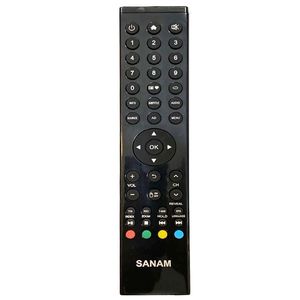
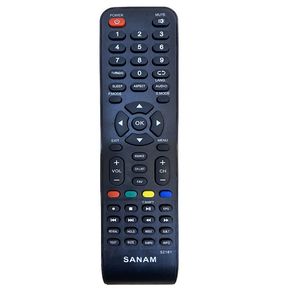
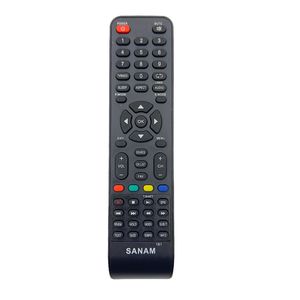
- دسترسی به منوی اصلی: ابتدا با استفاده از دکمه “Menu” یا “Home” روی کنترل از راه دور، وارد منوی اصلی تلویزیون شوید. محل قرارگیری این دکمه ممکن است بسته به مدل تلویزیون متفاوت باشد، اما معمولاً به راحتی قابل تشخیص است.
- پیمایش در منو: در منوی اصلی، به دنبال گزینه هایی مانند “تنظیمات”، “تصویر”، “صدا” یا “کانال” بگردید. این گزینه ها معمولاً با آیکون های مرتبط مشخص شده اند. از دکمه های جهت دار روی کنترل از راه دور برای پیمایش در منو استفاده کنید.
- یافتن گزینه حالت رادیو: در داخل گزینه های ذکر شده، به دنبال عباراتی مانند “حالت رادیو”، “فقط صدا” یا “تصویر خاموش” باشید. این عبارات نشان دهنده فعال بودن حالت رادیو هستند.
- غیرفعال کردن حالت رادیو: اگر گزینه فعال بودن حالت رادیو را پیدا کردید، آن را غیرفعال کنید. برای این کار، معمولاً کافی است دکمه “OK” یا “Enter” را فشار دهید تا وضعیت آن تغییر کند. در برخی مدل ها، ممکن است لازم باشد گزینه “خاموش” یا “غیرفعال” را انتخاب کنید.
- ذخیره تنظیمات: پس از غیرفعال کردن حالت رادیو، مطمئن شوید که تنظیمات را ذخیره می کنید. برخی از تلویزیون ها به طور خودکار تغییرات را ذخیره می کنند، اما در برخی دیگر ممکن است لازم باشد گزینه “ذخیره” یا “اعمال” را انتخاب کنید.
بررسی ورودی های تلویزیون
گاهی اوقات ممکن است تلویزیون به طور اشتباه روی یک ورودی تنظیم شده باشد که هیچ تصویری ندارد، مانند ورودی صدا یا رادیو. برای بررسی و اصلاح این وضعیت، مراحل زیر را دنبال کنید:
- دسترسی به لیست ورودی ها: دکمه “Input” یا “Source” روی کنترل از راه دور را فشار دهید. این دکمه معمولاً با یک آیکون ورودی (مانند یک فلش به داخل یک مستطیل) مشخص شده است.
- انتخاب ورودی مناسب: در لیست ورودی ها، ورودی هایی مانند HDMI1، HDMI2، AV، Component و غیره را مشاهده خواهید کرد. ورودی ای را انتخاب کنید که دستگاه پخش تصویر شما (مانند گیرنده دیجیتال، DVD player یا کنسول بازی) به آن متصل است. برای مثال، اگر گیرنده دیجیتال شما به پورت HDMI1 متصل است، ورودی HDMI1 را انتخاب کنید.
- تست ورودی های مختلف: اگر مطمئن نیستید که دستگاه شما به کدام ورودی متصل است، تمام ورودی ها را یکی یکی امتحان کنید تا تصویری را پیدا کنید که نمایش داده می شود.
- تنظیم ورودی پیش فرض: برای جلوگیری از تکرار این مشکل، می توانید ورودی مورد نظر خود را به عنوان ورودی پیش فرض تلویزیون تنظیم کنید. برای این کار، به تنظیمات تلویزیون مراجعه کرده و گزینه “ورودی پیش فرض” یا “منبع پیش فرض” را پیدا کنید.
بررسی اتصالات کابل
اتصالات نادرست یا آسیب دیده کابل ها می توانند باعث ایجاد مشکل در نمایش تصویر شوند. برای اطمینان از صحت اتصالات، مراحل زیر را انجام دهید:
- بررسی کابل HDMI: اگر از کابل HDMI برای اتصال دستگاه پخش تصویر به تلویزیون استفاده می کنید، مطمئن شوید که کابل به درستی به هر دو دستگاه متصل شده است. کابل را جدا کرده و دوباره به طور محکم وصل کنید.
- بررسی کابل AV: اگر از کابل AV (کابل های رنگی زرد، سفید و قرمز) استفاده می کنید، مطمئن شوید که هر کدام از کابل ها به درستی به پورت های همرنگ خود متصل شده اند.
- بررسی سایر کابل ها: هر نوع کابل دیگری که برای اتصال دستگاه ها به تلویزیون استفاده می کنید (مانند کابل Component یا کابل آنتن)، را به دقت بررسی کنید و از صحت اتصالات آن ها مطمئن شوید.
- تست کابل های جایگزین: اگر مشکوک هستید که کابل ها آسیب دیده اند، آن ها را با کابل های سالم جایگزین کنید و ببینید آیا مشکل حل می شود یا خیر.
به روزرسانی نرم افزار تلویزیون
در برخی موارد، مشکلات نرم افزاری می توانند باعث بروز رفتارهای غیرمنتظره در تلویزیون شوند، از جمله فعال شدن ناخواسته حالت رادیو. برای رفع این مشکلات، توصیه می شود نرم افزار تلویزیون خود را به روزرسانی کنید:
- اتصال به اینترنت: تلویزیون خود را به اینترنت متصل کنید. این کار معمولاً از طریق اتصال Wi-Fi یا اتصال کابل Ethernet انجام می شود.
- دسترسی به تنظیمات به روزرسانی: به منوی تنظیمات تلویزیون رفته و به دنبال گزینه هایی مانند “به روزرسانی نرم افزار”، “به روزرسانی سیستم” یا “درباره تلویزیون” بگردید.
- بررسی به روزرسانی ها: گزینه “بررسی به روزرسانی ها” یا “جستجوی به روزرسانی ها” را انتخاب کنید. تلویزیون شما به طور خودکار به دنبال جدیدترین نسخه نرم افزار خواهد گشت.
- نصب به روزرسانی ها: اگر نسخه جدیدی از نرم افزار پیدا شد، آن را دانلود و نصب کنید. این فرایند ممکن است چند دقیقه طول بکشد و در طی آن نباید تلویزیون را خاموش کنید.
- راه اندازی مجدد تلویزیون: پس از نصب به روزرسانی ها، تلویزیون خود را راه اندازی مجدد کنید.
بازگشت به تنظیمات کارخانه
اگر هیچ یک از روش های بالا کارساز نبود، آخرین راه حل ممکن، بازگشت به تنظیمات کارخانه است. این کار تمام تنظیمات تلویزیون را به حالت اولیه بازمی گرداند و می تواند مشکلات نرم افزاری پیچیده را حل کند. توجه داشته باشید که با انجام این کار، تمام تنظیمات شخصی شما (مانند کانال های ذخیره شده، تنظیمات تصویر و صدا) پاک خواهند شد.
- دسترسی به تنظیمات بازگشت به کارخانه: به منوی تنظیمات تلویزیون رفته و به دنبال گزینه هایی مانند “بازگشت به تنظیمات کارخانه”، “بازنشانی” یا “تنظیمات اولیه” بگردید.
- تایید بازگشت به کارخانه: گزینه بازگشت به تنظیمات کارخانه را انتخاب کرده و دستورالعمل های روی صفحه را دنبال کنید. ممکن است لازم باشد رمز عبور خود را وارد کنید یا یک پیام هشدار را تایید کنید.
- صبر تا اتمام فرایند: صبر کنید تا فرایند بازگشت به کارخانه به طور کامل انجام شود. این فرایند ممکن است چند دقیقه طول بکشد و در طی آن نباید تلویزیون را خاموش کنید.
- تنظیم مجدد تلویزیون: پس از اتمام فرایند، تلویزیون شما به حالت اولیه بازمی گردد و باید آن را مجدداً تنظیم کنید (مانند انتخاب زبان، اتصال به اینترنت و جستجوی کانال ها).
نکات کلیدی مرتبط با موضوع
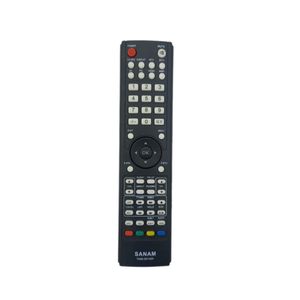
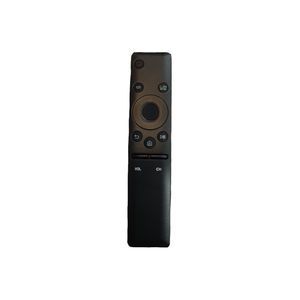
- بررسی کنترل از راه دور: گاهی اوقات ممکن است دکمه ای روی کنترل از راه دور به طور تصادفی فشرده شود و حالت رادیو را فعال کند. مطمئن شوید که هیچ دکمه ای به طور ناخواسته فشرده نشده باشد.
- تداخل امواج: در برخی موارد، تداخل امواج الکترومغناطیسی می تواند باعث ایجاد اختلال در عملکرد تلویزیون شود. سعی کنید تلویزیون را از دستگاه های الکترونیکی دیگر که ممکن است امواج تداخلی ایجاد کنند، دور نگه دارید.
- مشکلات سخت افزاری: اگر هیچ یک از روش های بالا کارساز نبود، ممکن است تلویزیون شما دچار مشکل سخت افزاری شده باشد. در این صورت، بهتر است با یک تعمیرکار مجاز تماس بگیرید.
- دفترچه راهنما: همیشه قبل از انجام هر کاری، دفترچه راهنمای تلویزیون خود را مطالعه کنید. در این دفترچه، اطلاعات مفیدی در مورد تنظیمات و عیب یابی تلویزیون وجود دارد.
- جستجو در اینترنت: اگر با مشکل خاصی روبرو شده اید که در این مقاله به آن اشاره نشده است، می توانید با جستجو در اینترنت، راه حل های دیگری را پیدا کنید.
راهنمایی ها یا تجربیات واقعی کاربران دیجی کالا
با بررسی نظرات و تجربیات کاربران تلویزیون های صنام در دیجی کالا، می توان به نکات و راهنمایی های مفیدی دست یافت. در اینجا به برخی از این تجربیات اشاره می کنیم:
- مشکل رایج: بسیاری از کاربران گزارش داده اند که به طور تصادفی وارد حالت رادیو شده اند و نمی دانستند چگونه از آن خارج شوند.
- راه حل پیشنهادی: برخی از کاربران پیشنهاد داده اند که با استفاده از دکمه “Input” یا “Source” روی کنترل از راه دور، ورودی تلویزیون را تغییر دهند تا تصویر دوباره نمایش داده شود.
- توصیه مهم: یکی از کاربران توصیه کرده است که قبل از هر کاری، دفترچه راهنمای تلویزیون را مطالعه کنید.
- نکته جالب: یکی دیگر از کاربران اشاره کرده است که با به روزرسانی نرم افزار تلویزیون، بسیاری از مشکلات مربوط به تنظیمات صدا و تصویر برطرف شده است.

نتیجه گیری
در این مقاله، به طور جامع به بررسی روش های مختلف خروج از حالت رادیو در تلویزیون صنام پرداختیم. از تنظیمات ساده منو گرفته تا بررسی اتصالات و به روزرسانی نرم افزار، تمام راهکارهای ممکن را پوشش دادیم. امیدواریم که با استفاده از این راهنما، بتوانید به راحتی این مشکل را حل کرده و از تماشای برنامه های مورد علاقه تان لذت ببرید.
خلاصه:
حالت رادیو در تلویزیون صنام می تواند به دلایل مختلفی فعال شود، اما با دنبال کردن مراحل ذکر شده در این مقاله، معمولاً می توان به راحتی این مشکل را برطرف کرد.
نکات کلیدی:
- بررسی تنظیمات منوی تلویزیون
- بررسی ورودی های تلویزیون
- بررسی اتصالات کابل
- به روزرسانی نرم افزار تلویزیون
- بازگشت به تنظیمات کارخانه
توصیه نهایی:
اگر با وجود انجام تمام مراحل بالا، همچنان با مشکل روبرو هستید، بهتر است با یک تعمیرکار مجاز تماس بگیرید. همچنین، به یاد داشته باشید که مطالعه دفترچه راهنمای تلویزیون می تواند در حل بسیاری از مشکلات به شما کمک کند.