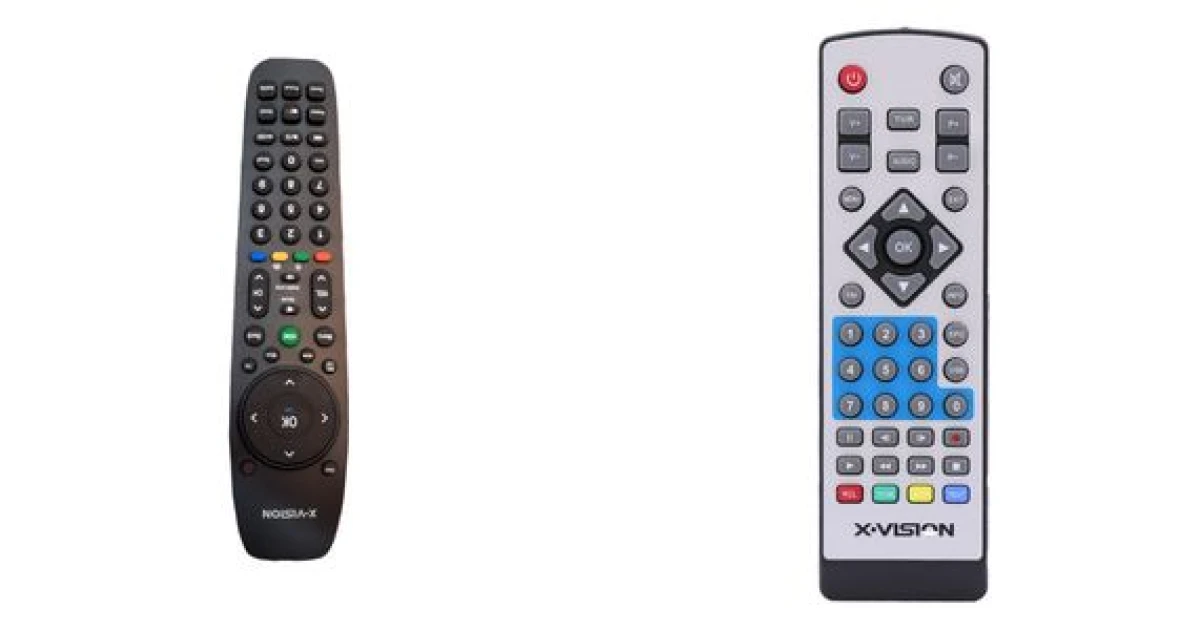
چگونه گوشی را به تلویزیون ایکس ویژن متصل کنیم؟
آیا می دانستید که می توانید صفحه کوچک گوشی هوشمندتان را به یک صفحه نمایش بزرگ و با کیفیت تلویزیون ایکس ویژن تبدیل کنید؟ دیگر نیازی نیست برای تماشای فیلم، سریال یا عکس های خانوادگی دور هم جمع شوید و به یک صفحه کوچک خیره شوید. با اتصال گوشی به تلویزیون ایکس ویژن، می توانید لذت تماشای محتوا را در ابعاد بزرگ تر و با کیفیت بالاتر تجربه کنید. اما چگونه؟
در این مقاله، به شما خواهیم گفت که چگونه به سادگی و با استفاده از روش های مختلف، گوشی خود را به تلویزیون ایکس ویژن متصل کنید. از کابل های HDMI گرفته تا روش های بی سیم، همه چیز را به شما آموزش خواهیم داد تا بتوانید بهترین و مناسب ترین روش را برای خود انتخاب کنید. پس با ما همراه باشید تا دنیای جدیدی از سرگرمی را کشف کنید.
چگونه گوشی را به تلویزیون ایکس ویژن متصل کنیم؟ راهنمای جامع و کاربردی
در دنیای امروز، گوشی های هوشمند به بخش جدایی ناپذیر زندگی ما تبدیل شده اند. ما از آن ها برای انجام کارهای مختلفی مانند برقراری ارتباط، سرگرمی، آموزش و حتی انجام امور بانکی استفاده می کنیم. اما گاهی اوقات، صفحه نمایش کوچک گوشی برای تماشای فیلم، سریال یا بازی کردن مناسب نیست. در این مواقع، اتصال گوشی به تلویزیون می تواند راه حلی ایده آل باشد. در این مقاله، به بررسی روش های مختلف اتصال گوشی به تلویزیون ایکس ویژن می پردازیم.
روش های اتصال گوشی به تلویزیون ایکس ویژن
روش های مختلفی برای اتصال گوشی به تلویزیون ایکس ویژن وجود دارد که هر کدام مزایا و معایب خاص خود را دارند. در ادامه، به بررسی این روش ها می پردازیم:
- اتصال با کابل HDMI: ساده ترین و رایج ترین روش
- اتصال با کابل MHL: روشی قدیمی تر برای گوشی های اندرویدی
- اتصال بی سیم با Miracast: روشی آسان و بدون نیاز به کابل
- اتصال بی سیم با Chromecast: روشی محبوب برای استریم محتوا
- اتصال با استفاده از DLNA: روشی برای اشتراک گذاری فایل های رسانه ای
- استفاده از نرم افزارهای Screen Mirroring: روشی برای انعکاس صفحه گوشی روی تلویزیون
اتصال با کابل HDMI: ساده ترین و رایج ترین روش
اتصال با کابل HDMI یکی از ساده ترین و رایج ترین روش ها برای اتصال گوشی به تلویزیون ایکس ویژن است. این روش کیفیت تصویر و صدای بالایی را ارائه می دهد و برای تماشای فیلم، سریال و بازی کردن مناسب است.
مراحل اتصال با کابل HDMI
- تهیه کابل HDMI: ابتدا به یک کابل HDMI مناسب نیاز دارید. این کابل ها در اندازه ها و کیفیت های مختلفی در بازار موجود هستند.
- تهیه آداپتور HDMI: بسته به نوع پورت گوشی خود، ممکن است به یک آداپتور HDMI نیز نیاز داشته باشید. برای مثال، اگر گوشی شما از پورت USB-C استفاده می کند، به یک آداپتور USB-C به HDMI نیاز خواهید داشت.
- اتصال کابل HDMI: یک سر کابل HDMI را به پورت HDMI تلویزیون ایکس ویژن و سر دیگر آن را به آداپتور HDMI (در صورت نیاز) و سپس به گوشی خود متصل کنید.
- انتخاب ورودی HDMI: تلویزیون ایکس ویژن خود را روشن کنید و ورودی HDMI مربوط به پورتی که کابل را به آن متصل کرده اید، انتخاب کنید.
- لذت بردن از تصویر: تصویر گوشی شما باید روی صفحه تلویزیون ایکس ویژن نمایش داده شود.
مزایای اتصال با کابل HDMI
- کیفیت تصویر و صدای بالا
- سادگی و سهولت استفاده
- عدم نیاز به اینترنت
معایب اتصال با کابل HDMI
- نیاز به کابل و آداپتور
- محدودیت در حرکت گوشی
اتصال با کابل MHL: روشی قدیمی تر برای گوشی های اندرویدی
MHL (Mobile High-Definition Link) یک استاندارد قدیمی تر برای اتصال گوشی های اندرویدی به تلویزیون است. این روش مشابه اتصال با کابل HDMI است، اما به جای پورت HDMI از پورت Micro-USB یا USB-C گوشی استفاده می کند.
مراحل اتصال با کابل MHL
- تهیه کابل MHL: ابتدا به یک کابل MHL مناسب نیاز دارید. این کابل ها دارای یک سر Micro-USB یا USB-C برای اتصال به گوشی و یک سر HDMI برای اتصال به تلویزیون هستند.
- اتصال کابل MHL: کابل MHL را به پورت Micro-USB یا USB-C گوشی خود و پورت HDMI تلویزیون ایکس ویژن متصل کنید.
- انتخاب ورودی HDMI: تلویزیون ایکس ویژن خود را روشن کنید و ورودی HDMI مربوط به پورتی که کابل را به آن متصل کرده اید، انتخاب کنید.
- لذت بردن از تصویر: تصویر گوشی شما باید روی صفحه تلویزیون ایکس ویژن نمایش داده شود.
مزایای اتصال با کابل MHL
- کیفیت تصویر و صدای بالا
- امکان شارژ گوشی در حین اتصال
معایب اتصال با کابل MHL
- نیاز به کابل MHL
- پشتیبانی محدود توسط گوشی های جدید
- محدودیت در حرکت گوشی
اتصال بی سیم با Miracast: روشی آسان و بدون نیاز به کابل
Miracast یک استاندارد بی سیم برای انتقال تصویر و صدا از گوشی به تلویزیون است. این روش نیازی به کابل ندارد و به شما امکان می دهد تا به راحتی صفحه گوشی خود را روی تلویزیون ایکس ویژن منعکس کنید.
مراحل اتصال بی سیم با Miracast
- فعال کردن Miracast در تلویزیون ایکس ویژن: ابتدا باید Miracast را در تلویزیون ایکس ویژن خود فعال کنید. برای این کار، به تنظیمات تلویزیون بروید و گزینه Screen Mirroring یا Wireless Display را پیدا کنید و آن را فعال کنید.
- فعال کردن Miracast در گوشی: در گوشی خود، به تنظیمات بروید و گزینه Screen Mirroring، Smart View یا Wireless Display را پیدا کنید و آن را فعال کنید.
- انتخاب تلویزیون ایکس ویژن: گوشی شما باید تلویزیون ایکس ویژن را در لیست دستگاه های موجود پیدا کند. تلویزیون ایکس ویژن را انتخاب کنید تا اتصال برقرار شود.
- لذت بردن از تصویر: تصویر گوشی شما باید روی صفحه تلویزیون ایکس ویژن نمایش داده شود.
مزایای اتصال بی سیم با Miracast
- عدم نیاز به کابل
- سهولت استفاده
- امکان حرکت آزادانه گوشی
معایب اتصال بی سیم با Miracast
- احتمال وجود تاخیر در انتقال تصویر
- کیفیت تصویر و صدای پایین تر نسبت به HDMI
- وابستگی به اتصال Wi-Fi
اتصال بی سیم با Chromecast: روشی محبوب برای استریم محتوا
Chromecast یک دستگاه کوچک است که به پورت HDMI تلویزیون متصل می شود و به شما امکان می دهد تا محتوا را از گوشی، تبلت یا لپ تاپ خود به تلویزیون استریم کنید. این روش برای تماشای فیلم، سریال، گوش دادن به موسیقی و نمایش عکس ها مناسب است.
مراحل اتصال بی سیم با Chromecast
- تهیه Chromecast: ابتدا باید یک دستگاه Chromecast تهیه کنید.
- اتصال Chromecast به تلویزیون ایکس ویژن: Chromecast را به پورت HDMI تلویزیون ایکس ویژن متصل کنید و منبع تغذیه آن را نیز وصل کنید.
- نصب برنامه Google Home: برنامه Google Home را روی گوشی خود نصب کنید.
- پیکربندی Chromecast: برنامه Google Home را باز کنید و دستورالعمل های روی صفحه را برای پیکربندی Chromecast دنبال کنید.
- استریم محتوا: پس از پیکربندی Chromecast، می توانید محتوا را از برنامه هایی مانند YouTube، Netflix و Spotify به تلویزیون ایکس ویژن استریم کنید. برای این کار، کافی است روی آیکون Cast در برنامه مورد نظر کلیک کنید و Chromecast را انتخاب کنید.
مزایای اتصال بی سیم با Chromecast
- سهولت استفاده
- پشتیبانی از طیف گسترده ای از برنامه ها
- امکان کنترل پخش از طریق گوشی
معایب اتصال بی سیم با Chromecast
- نیاز به دستگاه Chromecast
- وابستگی به اتصال Wi-Fi
اتصال با استفاده از DLNA: روشی برای اشتراک گذاری فایل های رسانه ای
DLNA (Digital Living Network Alliance) یک استاندارد برای اشتراک گذاری فایل های رسانه ای بین دستگاه های مختلف در یک شبکه خانگی است. با استفاده از DLNA، می توانید فایل های صوتی، تصویری و عکس های موجود در گوشی خود را روی تلویزیون ایکس ویژن پخش کنید.
مراحل اتصال با استفاده از DLNA
- فعال کردن DLNA در تلویزیون ایکس ویژن: ابتدا باید DLNA را در تلویزیون ایکس ویژن خود فعال کنید. برای این کار، به تنظیمات تلویزیون بروید و گزینه DLNA یا Media Server را پیدا کنید و آن را فعال کنید.
- استفاده از برنامه DLNA در گوشی: در گوشی خود، از یک برنامه DLNA مانند BubbleUPnP یا Plex استفاده کنید.
- انتخاب تلویزیون ایکس ویژن: برنامه DLNA باید تلویزیون ایکس ویژن را در لیست دستگاه های موجود پیدا کند. تلویزیون ایکس ویژن را انتخاب کنید تا اتصال برقرار شود.
- پخش فایل های رسانه ای: فایل های صوتی، تصویری و عکس های موجود در گوشی خود را از طریق برنامه DLNA روی تلویزیون ایکس ویژن پخش کنید.
مزایای اتصال با استفاده از DLNA
- عدم نیاز به کابل
- امکان اشتراک گذاری فایل های رسانه ای
- پشتیبانی توسط بسیاری از دستگاه ها
معایب اتصال با استفاده از DLNA
- پیچیدگی نسبی در تنظیمات
- وابستگی به اتصال Wi-Fi
- عدم پشتیبانی از برخی فرمت های فایل
استفاده از نرم افزارهای Screen Mirroring: روشی برای انعکاس صفحه گوشی روی تلویزیون
نرم افزارهای Screen Mirroring به شما امکان می دهند تا صفحه گوشی خود را به طور کامل روی تلویزیون ایکس ویژن منعکس کنید. این روش برای نمایش بازی ها، برنامه ها و سایر محتوای گوشی روی صفحه بزرگ تلویزیون مناسب است.
مراحل استفاده از نرم افزارهای Screen Mirroring
- نصب نرم افزار Screen Mirroring: یک نرم افزار Screen Mirroring مناسب را روی گوشی خود نصب کنید. برخی از نرم افزارهای محبوب Screen Mirroring عبارتند از: AirDroid، ApowerMirror و Vysor.
- اتصال گوشی و تلویزیون به یک شبکه Wi-Fi: گوشی و تلویزیون ایکس ویژن خود را به یک شبکه Wi-Fi متصل کنید.
- فعال کردن Screen Mirroring در تلویزیون ایکس ویژن: برخی از تلویزیون های ایکس ویژن دارای قابلیت Screen Mirroring داخلی هستند. در این صورت، می توانید این قابلیت را در تنظیمات تلویزیون فعال کنید. در غیر این صورت، می توانید از یک دستگاه Chromecast یا Miracast برای Screen Mirroring استفاده کنید.
- اتصال گوشی به تلویزیون: نرم افزار Screen Mirroring را روی گوشی خود باز کنید و دستورالعمل های روی صفحه را برای اتصال به تلویزیون ایکس ویژن دنبال کنید.
- لذت بردن از تصویر: صفحه گوشی شما باید روی صفحه تلویزیون ایکس ویژن نمایش داده شود.
مزایای استفاده از نرم افزارهای Screen Mirroring
- انعکاس کامل صفحه گوشی
- امکان نمایش بازی ها و برنامه ها
- سهولت استفاده
معایب استفاده از نرم افزارهای Screen Mirroring
- احتمال وجود تاخیر در انتقال تصویر
- کیفیت تصویر و صدای پایین تر نسبت به HDMI
- وابستگی به اتصال Wi-Fi
نکات کلیدی مرتبط با اتصال گوشی به تلویزیون ایکس ویژن
- سازگاری: قبل از اتصال گوشی به تلویزیون ایکس ویژن، مطمئن شوید که گوشی و تلویزیون شما از روش اتصال مورد نظر پشتیبانی می کنند.
- کیفیت کابل: در صورت استفاده از کابل HDMI یا MHL، از کابل با کیفیت بالا استفاده کنید تا بهترین کیفیت تصویر و صدا را دریافت کنید.
- اتصال Wi-Fi: در صورت استفاده از روش های بی سیم، مطمئن شوید که گوشی و تلویزیون شما به یک شبکه Wi-Fi با سرعت بالا متصل هستند.
- تاخیر: در روش های بی سیم، ممکن است تاخیری در انتقال تصویر وجود داشته باشد. برای کاهش تاخیر، سعی کنید از یک شبکه Wi-Fi با فرکانس 5 گیگاهرتز استفاده کنید.
- تنظیمات تصویر: پس از اتصال گوشی به تلویزیون ایکس ویژن، ممکن است نیاز داشته باشید تا تنظیمات تصویر تلویزیون را برای بهترین کیفیت تصویر تنظیم کنید.
راهنمایی ها و تجربیات واقعی کاربران دیجی کالا
با بررسی نظرات و تجربیات کاربران دیجی کالا در مورد اتصال گوشی به تلویزیون ایکس ویژن، می توان به نکات و راهنمایی های مفیدی دست یافت:
- استفاده از کابل HDMI برای بازی: بسیاری از کاربران توصیه می کنند که برای بازی کردن، از کابل HDMI استفاده کنید تا تاخیر در انتقال تصویر به حداقل برسد.
- استفاده از Chromecast برای استریم فیلم: Chromecast یک گزینه عالی برای استریم فیلم و سریال از برنامه هایی مانند Netflix و YouTube است.
- بروزرسانی نرم افزار تلویزیون: برخی از کاربران گزارش داده اند که با بروزرسانی نرم افزار تلویزیون ایکس ویژن، مشکلات مربوط به اتصال بی سیم برطرف شده است.
- استفاده از نرم افزارهای Screen Mirroring معتبر: برای Screen Mirroring، از نرم افزارهای معتبر و با رتبه بالا استفاده کنید تا از امنیت اطلاعات خود محافظت کنید.
- تنظیم رزولوشن: در صورت مشاهده مشکل در کیفیت تصویر، رزولوشن خروجی گوشی خود را تنظیم کنید.
نتیجه گیری
در این مقاله، به بررسی روش های مختلف اتصال گوشی به تلویزیون ایکس ویژن پرداختیم. هر کدام از این روش ها مزایا و معایب خاص خود را دارند و بسته به نیازها و شرایط شما، می توانید بهترین روش را انتخاب کنید. با استفاده از این راهنما، می توانید به راحتی گوشی خود را به تلویزیون ایکس ویژن متصل کنید و از تماشای محتوا در ابعاد بزرگ تر لذت ببرید.
نکات کلیدی:
- اتصال با کابل HDMI: ساده ترین و رایج ترین روش با کیفیت بالا
- اتصال بی سیم با Miracast: روشی آسان و بدون نیاز به کابل
- اتصال بی سیم با Chromecast: روشی محبوب برای استریم محتوا
- استفاده از نرم افزارهای Screen Mirroring: روشی برای انعکاس صفحه گوشی روی تلویزیون
- بررسی سازگاری دستگاه ها و تنظیمات تصویر برای بهترین تجربه
توصیه نهایی:
اگر به دنبال ساده ترین و با کیفیت ترین روش هستید، اتصال با کابل HDMI را انتخاب کنید. اگر می خواهید بدون نیاز به کابل، صفحه گوشی خود را روی تلویزیون منعکس کنید، Miracast یا Screen Mirroring گزینه های مناسبی هستند. و اگر می خواهید محتوا را از برنامه های مختلف استریم کنید، Chromecast بهترین انتخاب است. قبل از هر اقدامی، مطمئن شوید که دستگاه های شما از روش اتصال مورد نظر پشتیبانی می کنند و تنظیمات لازم را انجام دهید تا بهترین تجربه را داشته باشید.