
چگونه گوشی را به تلویزیون صنام وصل کنیم؟
آیا می دانستید که می توانید با چند روش ساده، محتوای گوشی هوشمندتان را روی صفحه بزرگ تلویزیون صنام تماشا کنید؟ دیگر لازم نیست دور هم جمع شوید و به صفحه کوچک گوشی خیره شوید. با اتصال گوشی به تلویزیون صنام، می توانید عکس ها، فیلم ها، بازی ها و حتی صفحات وب را با کیفیت بالا و به صورت دسته جمعی تماشا کنید. این کار نه تنها تجربه بصری بهتری را ارائه می دهد، بلکه امکان استفاده از برنامه ها و بازی های موبایلی را در ابعاد بزرگ تر فراهم می کند. در این مقاله، به بررسی روش های مختلف اتصال گوشی به تلویزیون صنام می پردازیم تا بتوانید به آسانی از این امکانات بهره مند شوید.
دیگر دوران تماشای دسته جمعی فیلم ها و عکس ها روی صفحه کوچک گوشی به سر آمده است. با پیشرفت تکنولوژی، روش های متعددی برای اتصال گوشی به تلویزیون صنام وجود دارد که هر کدام مزایا و معایب خاص خود را دارند. از اتصال بی سیم و استفاده از امکانات هوشمند گرفته تا روش های سنتی با استفاده از کابل، گزینه های متنوعی پیش روی شماست. هدف ما در این مقاله، ارائه یک راهنمای جامع و کاربردی است تا بتوانید با توجه به نیازها و امکانات خود، بهترین روش را انتخاب کرده و از تماشای محتوای گوشی روی صفحه بزرگ تلویزیون لذت ببرید.
چگونه گوشی را به تلویزیون صنام وصل کنیم؟ راهنمای جامع و کاربردی
اتصال گوشی به تلویزیون صنام می تواند تجربه ای لذت بخش و کاربردی باشد. در این بخش، به بررسی روش های مختلف اتصال گوشی به تلویزیون صنام می پردازیم و نکات کلیدی هر روش را به طور کامل شرح می دهیم.
اتصال بی سیم گوشی به تلویزیون صنام
اتصال بی سیم یکی از محبوب ترین روش ها برای انتقال تصویر و صدای گوشی به تلویزیون است. این روش به شما امکان می دهد بدون نیاز به کابل، محتوای گوشی خود را روی صفحه بزرگ تلویزیون تماشا کنید. در ادامه، به بررسی روش های مختلف اتصال بی سیم می پردازیم:
Miracast: انتقال تصویر بدون دردسر
Miracast یک استاندارد بی سیم است که به شما امکان می دهد تصویر و صدای گوشی خود را به طور مستقیم به تلویزیون صنام منتقل کنید. این فناوری بر پایه Wi-Fi Direct عمل می کند و نیازی به اتصال به شبکه Wi-Fi مشترک ندارد.
- نحوه استفاده از Miracast:
1. ابتدا مطمئن شوید که تلویزیون صنام و گوشی شما از Miracast پشتیبانی می کنند.
- در گوشی خود، به تنظیمات رفته و گزینه “Screen Mirroring” یا “Cast” را پیدا کنید. نام این گزینه ممکن است در گوشی های مختلف متفاوت باشد.
- تلویزیون صنام خود را از لیست دستگاه های موجود انتخاب کنید.
- در صورت نیاز، یک کد تأیید روی صفحه تلویزیون نمایش داده می شود که باید آن را در گوشی خود وارد کنید.
- پس از اتصال موفقیت آمیز، تصویر گوشی شما روی تلویزیون نمایش داده می شود.
Chromecast: پخش محتوا از طریق اینترنت
Chromecast یک دانگل HDMI است که به تلویزیون متصل می شود و به شما امکان می دهد محتوای گوشی خود را از طریق اینترنت روی تلویزیون پخش کنید. این دستگاه از پروتکل Google Cast استفاده می کند و با برنامه های مختلفی مانند YouTube، Netflix و Spotify سازگار است.
- نحوه استفاده از Chromecast:
1. Chromecast را به پورت HDMI تلویزیون صنام خود وصل کنید و منبع ورودی تلویزیون را روی HDMI مربوطه تنظیم کنید.
- برنامه Google Home را روی گوشی خود نصب و اجرا کنید.
- برنامه Google Home به طور خودکار Chromecast شما را شناسایی می کند. دستورالعمل های روی صفحه را دنبال کنید تا Chromecast را به شبکه Wi-Fi خود متصل کنید.
- پس از راه اندازی Chromecast، می توانید از برنامه هایی که از Google Cast پشتیبانی می کنند، برای پخش محتوا روی تلویزیون استفاده کنید. برای این کار، کافی است دکمه Cast را در برنامه مورد نظر فشار دهید و Chromecast خود را انتخاب کنید.
AirPlay: ویژه کاربران محصولات اپل
AirPlay یک فناوری اختصاصی شرکت اپل است که به شما امکان می دهد تصویر و صدای دستگاه های iOS و macOS را به تلویزیون های سازگار با AirPlay منتقل کنید. اگر از iPhone، iPad یا Mac استفاده می کنید، AirPlay می تواند یک گزینه عالی برای اتصال بی سیم به تلویزیون صنام باشد.
- نحوه استفاده از AirPlay:
1. مطمئن شوید که تلویزیون صنام شما از AirPlay 2 پشتیبانی می کند.
- دستگاه iOS یا macOS خود را به همان شبکه Wi-Fi که تلویزیون صنام به آن متصل است، وصل کنید.
- در دستگاه خود، به Control Center رفته و گزینه “Screen Mirroring” را انتخاب کنید.
- تلویزیون صنام خود را از لیست دستگاه های موجود انتخاب کنید.
- در صورت نیاز، یک کد تأیید روی صفحه تلویزیون نمایش داده می شود که باید آن را در دستگاه خود وارد کنید.
- پس از اتصال موفقیت آمیز، تصویر دستگاه شما روی تلویزیون نمایش داده می شود.
اتصال با کابل: روشی سنتی و مطمئن
اتصال با کابل یکی از قدیمی ترین و مطمئن ترین روش ها برای انتقال تصویر و صدای گوشی به تلویزیون است. این روش معمولاً کیفیت تصویر و صدای بهتری نسبت به اتصال بی سیم ارائه می دهد و برای تماشای فیلم ها و بازی های با کیفیت بالا مناسب است.
HDMI: بهترین گزینه برای کیفیت بالا
HDMI (High-Definition Multimedia Interface) یک رابط استاندارد برای انتقال سیگنال های صوتی و تصویری دیجیتال است. اگر گوشی شما از خروجی HDMI پشتیبانی می کند، می توانید با استفاده از یک کابل HDMI و یک آداپتور مناسب، آن را به تلویزیون صنام متصل کنید.
- نحوه استفاده از HDMI:
1. یک آداپتور HDMI مناسب برای گوشی خود تهیه کنید. برخی از گوشی ها از پورت USB-C برای خروجی HDMI استفاده می کنند، در حالی که برخی دیگر به آداپتور MHL نیاز دارند.
- آداپتور را به گوشی خود وصل کنید و یک سر کابل HDMI را به آداپتور و سر دیگر آن را به پورت HDMI تلویزیون صنام وصل کنید.
- منبع ورودی تلویزیون را روی HDMI مربوطه تنظیم کنید.
- تصویر گوشی شما روی تلویزیون نمایش داده می شود.
MHL: رابطی برای گوشی های قدیمی تر
MHL (Mobile High-Definition Link) یک رابط است که به شما امکان می دهد گوشی های قدیمی تر را به تلویزیون های HDMI متصل کنید. MHL از پورت Micro-USB گوشی برای انتقال سیگنال های صوتی و تصویری استفاده می کند.
- نحوه استفاده از MHL:
1. یک آداپتور MHL مناسب برای گوشی خود تهیه کنید.
- آداپتور را به گوشی خود وصل کنید و یک سر کابل HDMI را به آداپتور و سر دیگر آن را به پورت HDMI تلویزیون صنام وصل کنید.
- منبع ورودی تلویزیون را روی HDMI مربوطه تنظیم کنید.
- تصویر گوشی شما روی تلویزیون نمایش داده می شود.
USB: پخش فایل های چندرسانه ای
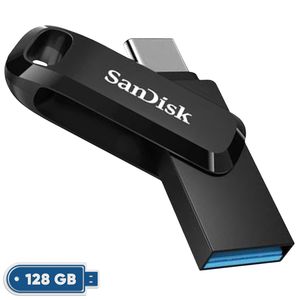
پورت USB تلویزیون صنام معمولاً برای پخش فایل های چندرسانه ای مانند عکس، فیلم و موسیقی از حافظه USB استفاده می شود. اگر گوشی شما از قابلیت USB OTG (On-The-Go) پشتیبانی می کند، می توانید آن را با استفاده از یک کابل USB به تلویزیون متصل کرده و فایل های خود را روی صفحه بزرگ تماشا کنید.
- نحوه استفاده از USB:
1. گوشی خود را با استفاده از یک کابل USB به پورت USB تلویزیون صنام وصل کنید.
- در گوشی خود، حالت اتصال USB را روی “انتقال فایل” یا “MTP” تنظیم کنید.
- در تلویزیون صنام، به منوی ورودی ها رفته و USB را انتخاب کنید.
- فایل های مورد نظر خود را از حافظه گوشی انتخاب کرده و پخش کنید.
استفاده از برنامه های اشتراک گذاری صفحه نمایش
برخی از برنامه ها به شما امکان می دهند صفحه نمایش گوشی خود را به تلویزیون صنام منتقل کنید. این برنامه ها معمولاً از طریق Wi-Fi کار می کنند و به شما امکان می دهند محتوای گوشی خود را به صورت بی سیم روی تلویزیون تماشا کنید.
Screen Mirroring Apps
برنامه های Screen Mirroring متعددی در فروشگاه های نرم افزاری وجود دارند که به شما امکان می دهند صفحه نمایش گوشی خود را به تلویزیون صنام منتقل کنید. این برنامه ها معمولاً از پروتکل های Miracast یا AirPlay پشتیبانی می کنند و با اکثر تلویزیون های هوشمند سازگار هستند.
- نحوه استفاده از برنامه های Screen Mirroring:
1. یک برنامه Screen Mirroring مناسب را از فروشگاه نرم افزاری گوشی خود دانلود و نصب کنید.
- برنامه را اجرا کنید و دستورالعمل های روی صفحه را دنبال کنید تا گوشی خود را به تلویزیون صنام متصل کنید.
- پس از اتصال موفقیت آمیز، تصویر گوشی شما روی تلویزیون نمایش داده می شود.
DLNA: به اشتراک گذاری فایل های رسانه ای
DLNA (Digital Living Network Alliance) یک استاندارد برای به اشتراک گذاری فایل های رسانه ای بین دستگاه های مختلف در یک شبکه خانگی است. اگر تلویزیون صنام شما از DLNA پشتیبانی می کند، می توانید از برنامه های DLNA برای پخش فایل های رسانه ای موجود در گوشی خود روی تلویزیون استفاده کنید.
- نحوه استفاده از DLNA:
1. مطمئن شوید که تلویزیون صنام و گوشی شما به یک شبکه Wi-Fi متصل هستند.
- یک برنامه DLNA مناسب را از فروشگاه نرم افزاری گوشی خود دانلود و نصب کنید.
- برنامه را اجرا کنید و فایل های رسانه ای مورد نظر خود را برای به اشتراک گذاری انتخاب کنید.
- در تلویزیون صنام، به منوی ورودی ها رفته و DLNA را انتخاب کنید.
- فایل های رسانه ای به اشتراک گذاشته شده را از گوشی خود انتخاب کرده و پخش کنید.
نکات کلیدی برای اتصال موفقیت آمیز گوشی به تلویزیون صنام
برای اینکه بتوانید به راحتی و بدون مشکل گوشی خود را به تلویزیون صنام متصل کنید، به نکات زیر توجه کنید:
- سازگاری: قبل از هر چیز، مطمئن شوید که گوشی و تلویزیون شما از روش اتصال مورد نظر پشتیبانی می کنند.
- نرم افزار: در صورت استفاده از روش های بی سیم، نرم افزار تلویزیون و گوشی خود را به آخرین نسخه به روزرسانی کنید.
- شبکه Wi-Fi: برای اتصال بی سیم، از یک شبکه Wi-Fi پایدار و پرسرعت استفاده کنید.
- کابل و آداپتور: از کابل و آداپتور با کیفیت استفاده کنید تا از انتقال صحیح سیگنال اطمینان حاصل کنید.
- تنظیمات تلویزیون: منبع ورودی تلویزیون را به درستی تنظیم کنید تا تصویر گوشی شما نمایش داده شود.
- عیب یابی: در صورت بروز مشکل، دفترچه راهنمای تلویزیون و گوشی خود را مطالعه کنید یا به وب سایت پشتیبانی مراجعه کنید.
راهنمایی ها و تجربیات واقعی کاربران دیجی کالا
در بخش نظرات کاربران دیجی کالا، تجربیات و راهنمایی های مفیدی در مورد اتصال گوشی به تلویزیون های مختلف، از جمله تلویزیون های صنام، وجود دارد. برخی از کاربران به استفاده از Chromecast برای پخش محتوای آنلاین اشاره کرده اند، در حالی که برخی دیگر استفاده از کابل HDMI را برای کیفیت تصویر بهتر توصیه می کنند. همچنین، برخی از کاربران به مشکلات مربوط به سازگاری دستگاه ها و نحوه رفع آن ها اشاره کرده اند.
- تجربه یک کاربر: “من از Chromecast برای پخش فیلم از گوشی به تلویزیون صنام استفاده می کنم. کیفیت تصویر خوبه و مشکلی ندارم.”
- راهنمایی یک کاربر: “اگر می خواهید کیفیت تصویر عالی داشته باشید، بهتره از کابل HDMI استفاده کنید. اتصال بی سیم ممکنه کمی افت کیفیت داشته باشه.”
- مشکل یک کاربر: “من نتونستم گوشیم رو از طریق Miracast به تلویزیون صنام وصل کنم. کسی راه حلی داره؟”
نتیجه گیری
اتصال گوشی به تلویزیون صنام یک راه عالی برای تماشای محتوای گوشی روی صفحه بزرگ است. با استفاده از روش های مختلفی که در این مقاله به آن ها اشاره شد، می توانید به راحتی گوشی خود را به تلویزیون متصل کرده و از تماشای عکس ها، فیلم ها، بازی ها و برنامه های مورد علاقه خود لذت ببرید.
در این مقاله، روش های مختلف اتصال گوشی به تلویزیون صنام را بررسی کردیم، از جمله اتصال بی سیم با استفاده از Miracast، Chromecast و AirPlay، و اتصال با کابل با استفاده از HDMI، MHL و USB. همچنین، به برنامه های اشتراک گذاری صفحه نمایش و نکات کلیدی برای اتصال موفقیت آمیز اشاره کردیم. با توجه به نیازها و امکانات خود، می توانید بهترین روش را انتخاب کرده و از تماشای محتوای گوشی روی صفحه بزرگ تلویزیون لذت ببرید.
نکات کلیدی:
- اتصال بی سیم با استفاده از Miracast، Chromecast و AirPlay
- اتصال با کابل با استفاده از HDMI، MHL و USB
- استفاده از برنامه های اشتراک گذاری صفحه نمایش
- توجه به سازگاری دستگاه ها و نرم افزار
- استفاده از شبکه Wi-Fi پایدار و کابل با کیفیت
- تنظیم صحیح منبع ورودی تلویزیون
توصیه نهایی:
اگر به دنبال یک روش ساده و بی دردسر برای پخش محتوای آنلاین از گوشی به تلویزیون هستید، Chromecast می تواند گزینه مناسبی باشد. اگر کیفیت تصویر برای شما اهمیت زیادی دارد، اتصال با کابل HDMI بهترین انتخاب است. همچنین، اگر از محصولات اپل استفاده می کنید، AirPlay یک راه عالی برای اتصال بی سیم به تلویزیون صنام است. قبل از انتخاب روش اتصال، حتماً سازگاری دستگاه ها و نیازهای خود را در نظر بگیرید.